> ## Documentation Index
> Fetch the complete documentation index at: https://docs.cloud.cdata.com/llms.txt
> Use this file to discover all available pages before exploring further.
# Blackbaud Financial Edge NXT
export const title_0 = "Blackbaud Financial Edge NXT";
## 前提条件
Blackbaud Financial Edge NXT コネクタを使用する前に、Blackbaud SKY Developer Portal でカスタム OAuth アプリケーションを設定する必要があります。
[SKY API Developer アカウント](https://developer.blackbaud.com/)で以下の手順を実行します。
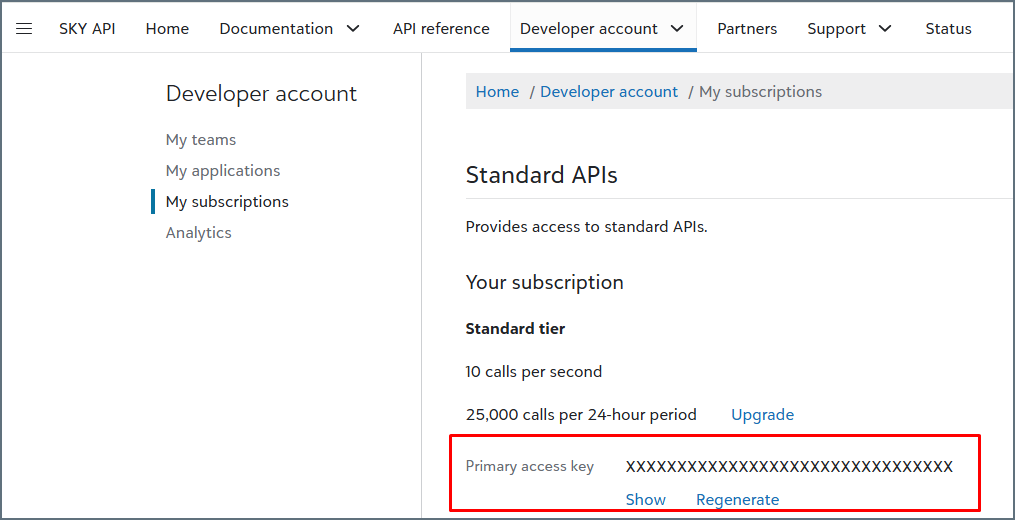
**My subscriptions** ページで、サブスクリプション Id(プライマリアクセスキー)を確認します。
 **My applications** ページで、**+New application** をクリックして新しい OAuth アプリケーションを設定します。
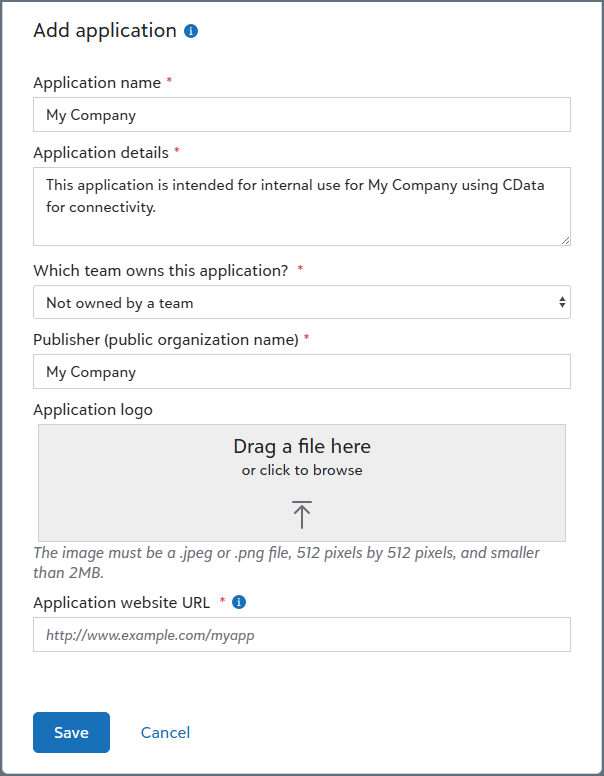
**Add application** ダイアログで、組織に必要な OAuth アプリケーション情報を入力し、**Save** をクリックします。
**My applications** ページで、**+New application** をクリックして新しい OAuth アプリケーションを設定します。
**Add application** ダイアログで、組織に必要な OAuth アプリケーション情報を入力し、**Save** をクリックします。
 次のページで、以下を行います:
* CData リダイレクト URI([https://oauth.cdata.com/oauth/)を追加します。](https://oauth.cdata.com/oauth/)を追加します。)
* Connect AI に貼り付けるための OAuth **Client Id** と **Client Secret** をコピーします。
* **Scopes** を目的のデータアクセスレベルに編集します。
## セットアップガイド
以下の手順で、Blackbaud Financial Edge NXT を Connect AI アカウントに接続します:
Connect AI のナビゲーションメニューから **Sources** ページを開きます。
右上の **+ Add Connection** をクリックします。
検索フィールドに *Blackbaud Financial Edge NXT* と入力し、データソース名をクリックします。
新しいコネクションの **Basic Settings** タブで、コネクション名を入力するかデフォルトの名前をそのまま使用します。
**Subscription Key** を入力します。サブスクリプションキーは Blackbaud Financial Edge NXT プロファイルで確認できます。
前提条件で作成した **Client Id** と **Client Secret** を貼り付けます。
OAuth でセキュアに接続するには、**Sign in** をクリックします。これにより、Blackbaud Financial Edge NXT のサインインページが新しいタブで開かれます。
Blackbaud Financial Edge NXT アカウントにログインし、リクエストされた権限を設定します(該当する場合)。
Connect AI **Add {title_0} Connection** ページ上部の、**Save & Test** をクリックします。
* 接続テストに成功すると、コネクションが作成されたことを示す**Connection successfully saved** というメッセージが表示されます。**Edit Connection** ページの**Status** も**Authenticated** に変わります。**Edit Connection** ページの右ペインにある**Data Model** タブで、成功したコネクションのデータモデルを表示します。
* 接続テストに失敗した場合は、入力したログイン情報に余分なスペースや文字がないかを確認してください。Connect AI は、データが不足している必須フィールドの下にエラーメッセージを表示します。一部のデータソースでは、ソースのWeb サイトに直接サインインする必要があります。サインインしていない場合は、**Sign in** ボタンの下にエラーメッセージが表示されます。エラーを修正し、もう一度試してください。
* 失敗したコネクションは下書きとして保存され、**Status** は**Not Authenticated** になります。後でコネクションに戻って認証することができます。
次のページで、以下を行います:
* CData リダイレクト URI([https://oauth.cdata.com/oauth/)を追加します。](https://oauth.cdata.com/oauth/)を追加します。)
* Connect AI に貼り付けるための OAuth **Client Id** と **Client Secret** をコピーします。
* **Scopes** を目的のデータアクセスレベルに編集します。
## セットアップガイド
以下の手順で、Blackbaud Financial Edge NXT を Connect AI アカウントに接続します:
Connect AI のナビゲーションメニューから **Sources** ページを開きます。
右上の **+ Add Connection** をクリックします。
検索フィールドに *Blackbaud Financial Edge NXT* と入力し、データソース名をクリックします。
新しいコネクションの **Basic Settings** タブで、コネクション名を入力するかデフォルトの名前をそのまま使用します。
**Subscription Key** を入力します。サブスクリプションキーは Blackbaud Financial Edge NXT プロファイルで確認できます。
前提条件で作成した **Client Id** と **Client Secret** を貼り付けます。
OAuth でセキュアに接続するには、**Sign in** をクリックします。これにより、Blackbaud Financial Edge NXT のサインインページが新しいタブで開かれます。
Blackbaud Financial Edge NXT アカウントにログインし、リクエストされた権限を設定します(該当する場合)。
Connect AI **Add {title_0} Connection** ページ上部の、**Save & Test** をクリックします。
* 接続テストに成功すると、コネクションが作成されたことを示す**Connection successfully saved** というメッセージが表示されます。**Edit Connection** ページの**Status** も**Authenticated** に変わります。**Edit Connection** ページの右ペインにある**Data Model** タブで、成功したコネクションのデータモデルを表示します。
* 接続テストに失敗した場合は、入力したログイン情報に余分なスペースや文字がないかを確認してください。Connect AI は、データが不足している必須フィールドの下にエラーメッセージを表示します。一部のデータソースでは、ソースのWeb サイトに直接サインインする必要があります。サインインしていない場合は、**Sign in** ボタンの下にエラーメッセージが表示されます。エラーを修正し、もう一度試してください。
* 失敗したコネクションは下書きとして保存され、**Status** は**Not Authenticated** になります。後でコネクションに戻って認証することができます。