> ## Documentation Index
> Fetch the complete documentation index at: https://docs.cloud.cdata.com/llms.txt
> Use this file to discover all available pages before exploring further.
# Dashboard
> Connect AI にログインすると、***ダッシュボード*** ページが開きます。このページは、最近のクエリやアカウントのアクテビティについての概要を提供します。
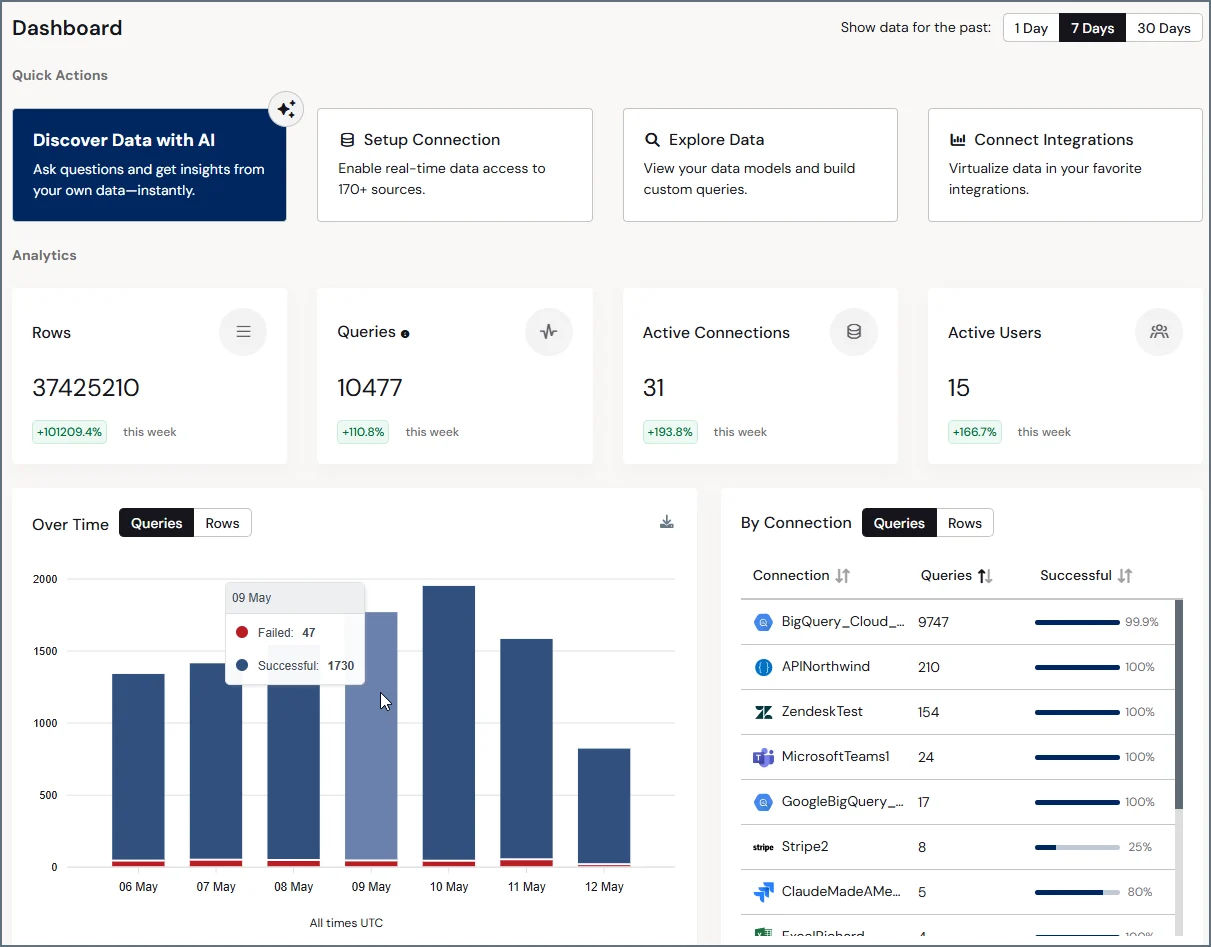 ページ右上で **1 Day**、**7 Days**、**30 Days** をクリックすると、表示するデータの期間を切り替えられます。Connect AI がページをリフレッシュし、表示されるデータを更新します。
## クイックアクション
クイックアクションセクションには、 Connect AI で最もよく使用される機能へのリンクが用意されています。
* **Discover Data with AI:** このアクションからは、設定不要で AI が生成したインサイトを確認できる [**Data Copilot**](/ja/Data-Copilot) および、お気に入りの AI 連携ツール経由で AI インサイトを確認できる [**MCP Integrations**](/ja/Integrations#ai-tools) へのリンクにアクセスできます。
* **Set Up Connection:** このアクションからは、データ接続の確認や追加ができる [**Sources**](/ja/Sources) ページに移動します。
* **Explore Data:** このアクションを実行すると、[**Data Explorer**](/ja/Data-Explorer) に移動し、[**Query Builder**](/ja/QueryBuilder) または [**SQL Editor**](/ja/Data-Explorer#create-a-query-in-the-sql-editor) を使用して、接続されたデータを探索できます。
* **Connect Integrations:** このアクションを実行すると、[**Integrations**](/ja/Integrations) ページに移動し、お気に入りの統合ツールを使用してデータを可視化できます。
## アナリティクス
アナリティクスセクションには、選択された期間における次の4つのカテゴリの数量が表示されます:
* **Rows:** 処理された行数
* **Queries:** 実行されたクエリ数
* **Active Connections:** アカウントの有効なコネクション数
* **Active Users**:アカウントの有効なユーザー数
ページ右上で **1 Day**、**7 Days**、**30 Days** をクリックすると、表示するデータの期間を切り替えられます。Connect AI がページをリフレッシュし、表示されるデータを更新します。
## クイックアクション
クイックアクションセクションには、 Connect AI で最もよく使用される機能へのリンクが用意されています。
* **Discover Data with AI:** このアクションからは、設定不要で AI が生成したインサイトを確認できる [**Data Copilot**](/ja/Data-Copilot) および、お気に入りの AI 連携ツール経由で AI インサイトを確認できる [**MCP Integrations**](/ja/Integrations#ai-tools) へのリンクにアクセスできます。
* **Set Up Connection:** このアクションからは、データ接続の確認や追加ができる [**Sources**](/ja/Sources) ページに移動します。
* **Explore Data:** このアクションを実行すると、[**Data Explorer**](/ja/Data-Explorer) に移動し、[**Query Builder**](/ja/QueryBuilder) または [**SQL Editor**](/ja/Data-Explorer#create-a-query-in-the-sql-editor) を使用して、接続されたデータを探索できます。
* **Connect Integrations:** このアクションを実行すると、[**Integrations**](/ja/Integrations) ページに移動し、お気に入りの統合ツールを使用してデータを可視化できます。
## アナリティクス
アナリティクスセクションには、選択された期間における次の4つのカテゴリの数量が表示されます:
* **Rows:** 処理された行数
* **Queries:** 実行されたクエリ数
* **Active Connections:** アカウントの有効なコネクション数
* **Active Users**:アカウントの有効なユーザー数
 数値の下には、各ボックスで前の期間と比較した変化をパーセンテージで表示します。このパーセンテージは選択した期間をもとに自動的に調整されます。
## データのビジュアライズ
**ダッシュボード**ページには、アナリティクスセクションの下に次の3つのビジュアルが表示されます:
* **Queries Over Time**(期間中のクエリ数)
* **Queries by Connection**(コネクション毎のクエリ数)
* **Queries by User**(ユーザー毎のクエリ数)
### Queries Over Time(期間中のクエリ数)
この棒グラフは、選択した期間をとおしてConnect AI アカウントで作成されたクエリの合計数を表しています。X 軸が日付、Y 軸がクエリ数です。
数値の下には、各ボックスで前の期間と比較した変化をパーセンテージで表示します。このパーセンテージは選択した期間をもとに自動的に調整されます。
## データのビジュアライズ
**ダッシュボード**ページには、アナリティクスセクションの下に次の3つのビジュアルが表示されます:
* **Queries Over Time**(期間中のクエリ数)
* **Queries by Connection**(コネクション毎のクエリ数)
* **Queries by User**(ユーザー毎のクエリ数)
### Queries Over Time(期間中のクエリ数)
この棒グラフは、選択した期間をとおしてConnect AI アカウントで作成されたクエリの合計数を表しています。X 軸が日付、Y 軸がクエリ数です。
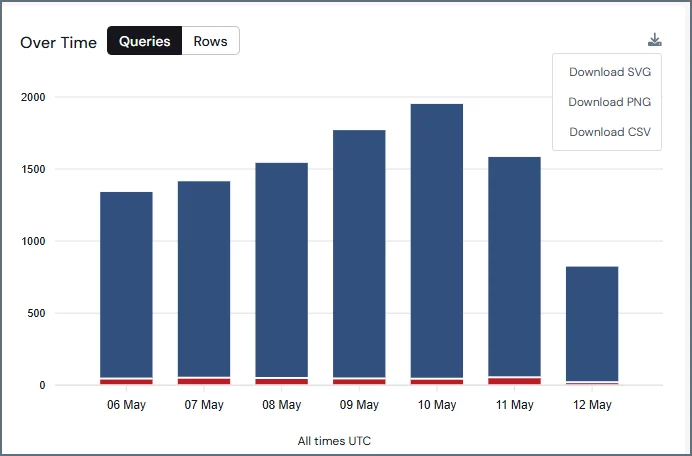 グラフは次の2セクションで構成されます:
* 成功クエリ数はバーの上部に青色で表示
* 失敗クエリ数はバーの下部に赤色で表示
セクション右上にある下矢印アイコンをクリックすると、エクスポートメニューが表示されます。このメニューからグラフをデータファイルとしてエクスポートできます。
### Queries by Connection(コネクション毎のクエリ数)
このテーブルは選択した期間に各コネクションで作成されたクエリ数を表しています。
グラフは次の2セクションで構成されます:
* 成功クエリ数はバーの上部に青色で表示
* 失敗クエリ数はバーの下部に赤色で表示
セクション右上にある下矢印アイコンをクリックすると、エクスポートメニューが表示されます。このメニューからグラフをデータファイルとしてエクスポートできます。
### Queries by Connection(コネクション毎のクエリ数)
このテーブルは選択した期間に各コネクションで作成されたクエリ数を表しています。
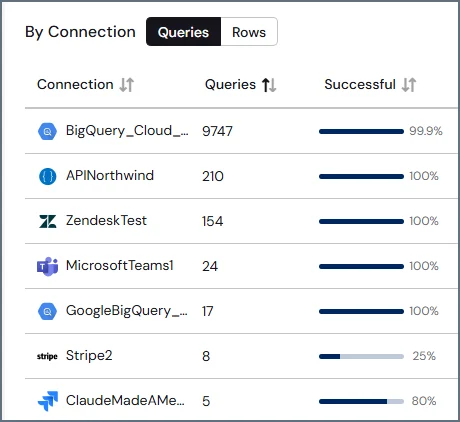 次の3つのカラムで構成されます:
* **Connection:** **Connections** タブで命名したコネクション名
* **Queries:** 選択した期間にコネクションで作成された成功クエリおよび失敗クエリの合計数
* **Successful:** 選択した期間内に、コネクタからのクエリで成功したパーセンテージ
カラムの名前をクリックすると、そのカラムでテーブルがソートされます。選択されたカラムでテーブルがすでにソートされている場合、ソート機能は昇順と降順で切り替わります。
### Queries by User(ユーザー毎のクエリ数)
このテーブルは、選択した期間に各ユーザーが行ったクエリの詳細な内訳を表示します。
次の3つのカラムで構成されます:
* **Connection:** **Connections** タブで命名したコネクション名
* **Queries:** 選択した期間にコネクションで作成された成功クエリおよび失敗クエリの合計数
* **Successful:** 選択した期間内に、コネクタからのクエリで成功したパーセンテージ
カラムの名前をクリックすると、そのカラムでテーブルがソートされます。選択されたカラムでテーブルがすでにソートされている場合、ソート機能は昇順と降順で切り替わります。
### Queries by User(ユーザー毎のクエリ数)
このテーブルは、選択した期間に各ユーザーが行ったクエリの詳細な内訳を表示します。
 次の3つのカラムで構成されます:
* **User:** クエリを実行するユーザーの名前
* **Queries:** 選択した期間にユーザーが実行したクエリ数
* **Rows:** 選択した期間にユーザーが処理した行数
* **Errors:** 選択した期間のユーザーの失敗クエリ数
* **Last Query:** ユーザーが最後にクエリを実行した日時。書式は*YYYY*-*MM*-*DD* *HH*:*MM*:*SS* UTC です。
カラムの名前をクリックすると、そのカラムでテーブルがソートされます。選択されたカラムでテーブルがすでにソートされている場合、ソート機能は昇順と降順で切り替わります。
次の3つのカラムで構成されます:
* **User:** クエリを実行するユーザーの名前
* **Queries:** 選択した期間にユーザーが実行したクエリ数
* **Rows:** 選択した期間にユーザーが処理した行数
* **Errors:** 選択した期間のユーザーの失敗クエリ数
* **Last Query:** ユーザーが最後にクエリを実行した日時。書式は*YYYY*-*MM*-*DD* *HH*:*MM*:*SS* UTC です。
カラムの名前をクリックすると、そのカラムでテーブルがソートされます。選択されたカラムでテーブルがすでにソートされている場合、ソート機能は昇順と降順で切り替わります。