> ## Documentation Index
> Fetch the complete documentation index at: https://docs.cloud.cdata.com/llms.txt
> Use this file to discover all available pages before exploring further.
# Context Editor
> ビジネス用語、データセット定義、カラムマッピングを提供することで、MCP サーバーがプロンプトを解釈する精度と応答速度を向上させ、トークンを節約します。
Context Editor は、自然言語のプロンプトを正確なデータクエリに変換するために必要なビジネス知識をAI モデルに提供します。既存のリソースからコンテキストをインポートする(外部コンテキストを追加する)か、組み込みのエディタを使用して手動でコンテキストを作成できます(新規コンテキストを追加する)。
**Context Editor** ページ(リスト表示)の左ペインには、**User Context** と**Global Context** があります。
## User Context
User Context は、各会話の開始時に一度だけLLM に送信される、ユーザー自身に関する情報です。役割、好みの回答の種類、タイムゾーンなどの情報を追加できます。このページ、または**Settings** の**User Context** タブで情報を追加・編集できます。
## Global Context
Global Context は、AI エージェントがデータについて知っている内容を管理します。
### リスト表示
**Global Context** とリスト表示アイコンをクリックすると、アカウント内のすべてのエンティティと、それぞれに割り当てられた名前付きコンテキストの数の一覧が表示されます。**Global Context** の直下にある名前付きコンテキストは、すべてのコネクションとデータセットに適用され、複数持つことができます。検索バーを使用してエンティティを検索します。左ペインでエンティティを展開すると、割り当てられた名前付きコンテキストを確認できます。**+ Add Context** をクリックすると、新しいコンテキストまたは新しい外部コンテキストを追加できます。
### グラフ表示
**Global Context** とグラフ表示アイコンをクリックすると、セマンティックレイヤー全体のすべてのコンテキストエンティティとその関連性を示すコンテキストグラフが表示されます。検索バーを使用してグラフ内のエンティティを検索します。
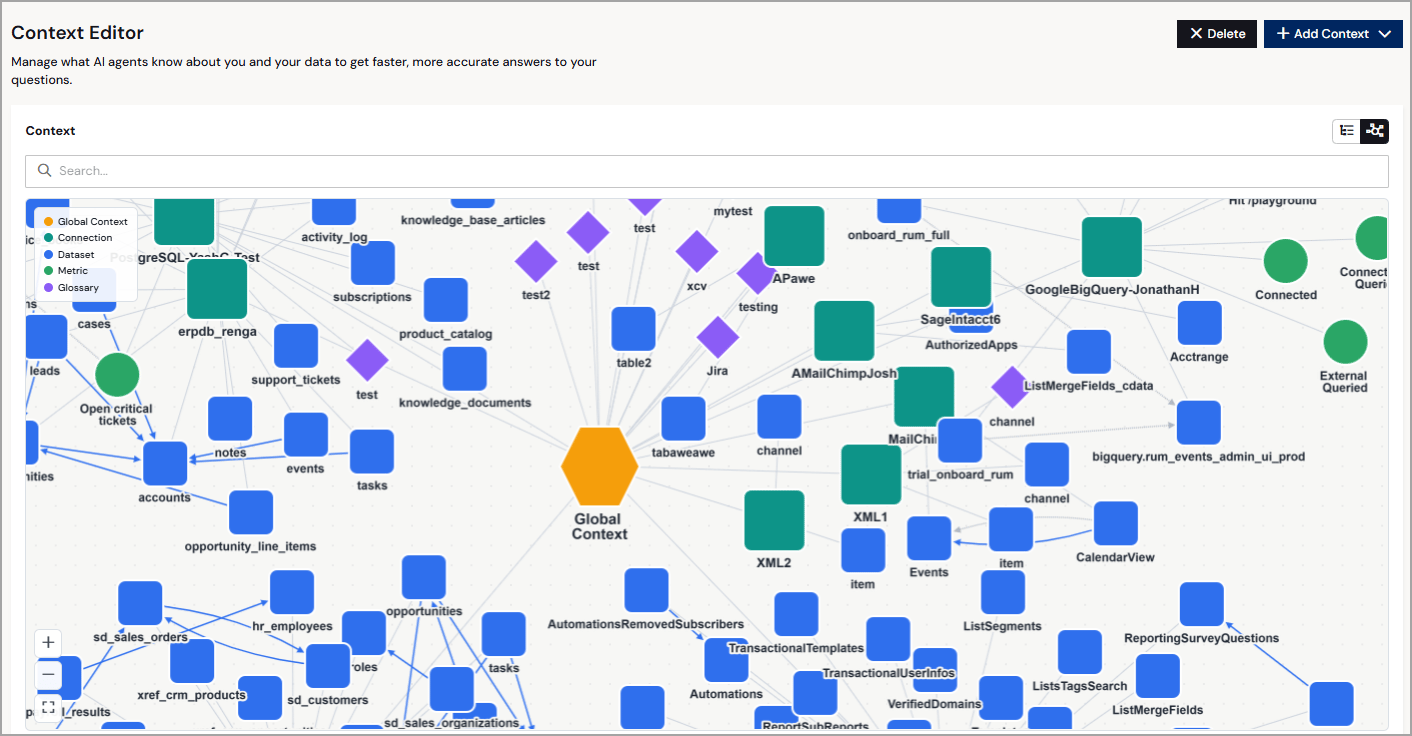 コンテキストグラフには、以下のエンティティタイプが含まれます:
* **Global Context**:すべてのコネクションとデータセットに適用される、アカウントレベルのコンテキストです。データ環境全体に及ぶ用語やルールを定義するにはGlobal Context を使用します。
* **Connection**:名前付きデータソース(例:*MailChimp* や*PostgreSQL*)です。コネクションレベルで定義されたコンテキストは、そのコネクション内のすべてのデータセットに適用されます。
* **Dataset**:コネクション内のテーブルまたはクエリです。データセットレベルのコンテキストは、MCP サーバーがそのデータセットに対するクエリを解釈するためのフィールド固有の詳細を提供します。
* **Metric**:1つ以上のフィールドで定義された再利用可能な測定値です。
* **Glossary**:1つ以上のカラムに関連付けられたビジネス用語です。Glossary エントリにより、MCP サーバーがビジネス用語を認識できるようになります。例えば、*Revenue* を `total_sales` カラムにマッピングすることで、プロンプトが正確な結果を返すようになります。
### コンテキスト詳細の表示
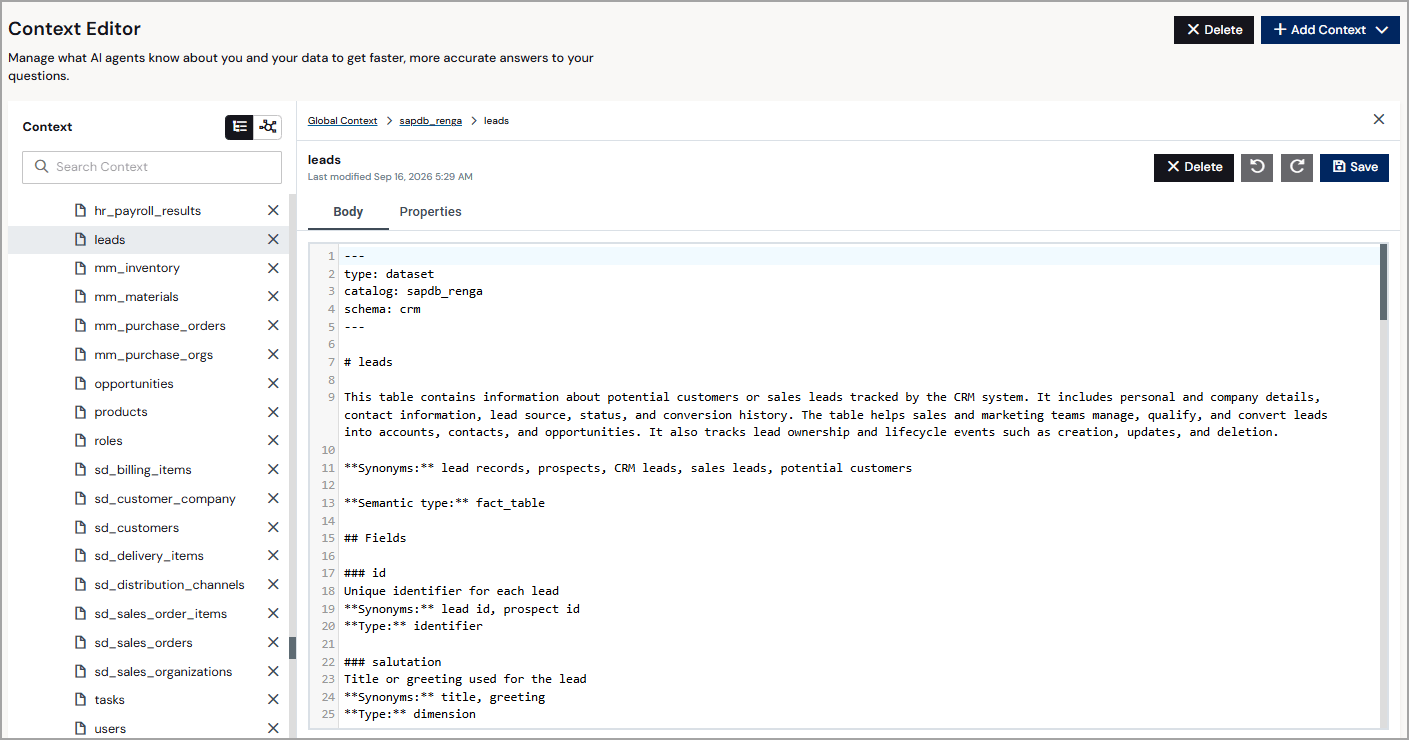
リスト表示またはグラフ表示でエンティティをクリックすると、そのエンティティの詳細を確認できます。
コンテキストグラフには、以下のエンティティタイプが含まれます:
* **Global Context**:すべてのコネクションとデータセットに適用される、アカウントレベルのコンテキストです。データ環境全体に及ぶ用語やルールを定義するにはGlobal Context を使用します。
* **Connection**:名前付きデータソース(例:*MailChimp* や*PostgreSQL*)です。コネクションレベルで定義されたコンテキストは、そのコネクション内のすべてのデータセットに適用されます。
* **Dataset**:コネクション内のテーブルまたはクエリです。データセットレベルのコンテキストは、MCP サーバーがそのデータセットに対するクエリを解釈するためのフィールド固有の詳細を提供します。
* **Metric**:1つ以上のフィールドで定義された再利用可能な測定値です。
* **Glossary**:1つ以上のカラムに関連付けられたビジネス用語です。Glossary エントリにより、MCP サーバーがビジネス用語を認識できるようになります。例えば、*Revenue* を `total_sales` カラムにマッピングすることで、プロンプトが正確な結果を返すようになります。
### コンテキスト詳細の表示
リスト表示またはグラフ表示でエンティティをクリックすると、そのエンティティの詳細を確認できます。
 ## コンテキストの追加
コンテキストを追加する方法は2つあります:
* **オプションメニュー**:エンティティの右側にあるオプションメニュー(⋮)をクリックすると、そのエンティティに直接コンテキストを追加できます。
* **Add Context ボタン**:**Add Context** をクリックしてコンテキストを追加します。適用先のエンティティタイプ(特定のコネクション、またはすべてのコネクションとデータセットに適用されるグローバルコンテキスト)を選択する必要があります。
dbt またはPower BI のファイルからコンテキストをインポートしたり、AI を使用してコンテキストを生成したりできます。また、コンテキストテンプレートを編集して手動で新しいコンテキストを追加することもできます。
### 外部コンテキストの追加
Add External Context を使用すると、グローバルまたはコネクション単位でセマンティックコンテキストを追加できます。コネクションは親として表示され、その下に展開可能なデータセットの一覧が表示されます。
**+ Add Context > Add External Context** をクリックします。ダイアログが表示されます。
ダイアログの**Step 1** で、コネクションの一覧からリソースを選択するか、**Global Context** を選択してすべてのコネクションとデータセットにコンテキストを適用します。検索バーを使用して検索を絞り込みます。
**Next** をクリックします。
ダイアログの**Step 2** で、セマンティックコンテキストの**Source**(**dbt** または**Power BI**)を選択します。代わりに、Connect AI にAI を使用してコンテキストを生成させることもできます。
* **dbt** の場合、下の欄に `manifest.json` の内容を貼り付けます。
* **Power BI** の場合、セマンティックコンテキストを含むPower BI(.pbix)ファイルを選択します。
Snowflake コネクションのコンテキストには、追加のオプションとして**Snowflake Semantic View** YAML ファイルがあります。
* **Generate Context** の場合、精度を上げるために**Include Sample Values** をオンにしてから、**Generate** をクリックします。このダイアログを閉じても、Connect AI はバックグラウンドでコンテキストの生成を続けます。
生成されたコンテキストは、グローバルコンテキストでは使用できず、コネクションコンテキストでのみ使用できます。
**Add** をクリックしてコンテキストを追加します。コンテキストが**Global Context** の一覧に表示されます。
### 新規コンテキストの追加
Global Context またはコネクションに新しいコンテキストドキュメントを手動で追加するには、以下の手順に従います:
**+ Add Context > Add New Context** をクリックします。ダイアログが表示されます。
ダイアログの**Step 1** で、コネクションの一覧からリソースを選択するか、**Global Context** を選択してすべてのコネクションとデータセットにコンテキストを適用します。検索バーを使用して検索を絞り込みます。
**Next** をクリックします。
ダイアログの**Step 2** で、新しいコンテキストの名前を入力します。
**Add** をクリックします。
コンテキストテンプレートを編集し、MCP サーバーがプロンプトを正確に解釈するのに役立つ用語、関係性、ビジネスルールを定義します。完成したテンプレートの例については、[Jira Issues データセットの例](#jira-issues-データセットの例) を参照してください。
**Save** をクリックします。
### Jira Issues データセットの例
コンテキストテンプレートでは、以下のフィールドを使用します:
* **type**:概念の種類。`dataset`(テーブルまたはビュー)、`metric`(測定値)、`glossary`(ビジネス用語またはルール)のいずれかです。
* **title**:コンテキストグラフに表示される概念の名前です。
* **semanticType**:自由入力による独自のサブ分類です(例:`fact_table`、`dimension`、`kpi`)。Connect AI はこれを使用して関連する概念をグループ化します。
* **synonyms**:この概念について尋ねる際にユーザーが入力する可能性のある他の名前です。実際にユーザーが使用する単語を含めてください。
テンプレート本文では:
* **Heading とDescription**:その概念が何をカバーし、いつ関連するかをMCP サーバーに伝えます。
* **Related**:この概念が依存または説明する他の概念です。
* **Columns**(データセットのみ):意味を持つフィールドとその説明です。Glossary の用語やMetric の場合は、このセクションを削除します。
以下は、Jira Issues データセットの完成したコンテキストファイルの例です。
```text wrap theme={null}
---
type: dataset
title: Jira Issues
semanticType: fact_table
synonyms:
- tickets
- tasks
- bugs
- stories
---
# Jira Issues
Jira で管理されているすべての課題(バグ、タスク、ストーリー、エピックを含む)が含まれます。
このデータセットを使用して、課題のステータス、担当者、優先度、プロジェクト別の内訳をクエリします。
## Related
- Jira Projects
- Jira Users
## Columns
- **issue_key**—課題の一意の識別子(例:PROJ-123)
- **summary**—課題の簡単な説明
- **status**—現在のワークフローの状態(例:*To Do*、*In Progress*、*Done*)
- **assignee**—課題の担当者
- **priority**—重大度(例:*High*、*Medium*、*Low*)
- **project**—課題が属するJira プロジェクト
- **issue_type**—課題の種類(例:*Bug*、*Story*、*Epic*、*Task*)
```
## コンテキストの削除
コンテキストドキュメントを削除するには:
個々の概念の横にある削除アイコンをクリックします。コネクションのすべての概念を削除するには、コネクションの右側にあるオプションメニュー(⋮)をクリックし、**Delete** をクリックします。
ダイアログで**Delete** をクリックします。
This documentation is built and hosted on [Mintlify](https://mintlify.com), a developer documentation platform.
## コンテキストの追加
コンテキストを追加する方法は2つあります:
* **オプションメニュー**:エンティティの右側にあるオプションメニュー(⋮)をクリックすると、そのエンティティに直接コンテキストを追加できます。
* **Add Context ボタン**:**Add Context** をクリックしてコンテキストを追加します。適用先のエンティティタイプ(特定のコネクション、またはすべてのコネクションとデータセットに適用されるグローバルコンテキスト)を選択する必要があります。
dbt またはPower BI のファイルからコンテキストをインポートしたり、AI を使用してコンテキストを生成したりできます。また、コンテキストテンプレートを編集して手動で新しいコンテキストを追加することもできます。
### 外部コンテキストの追加
Add External Context を使用すると、グローバルまたはコネクション単位でセマンティックコンテキストを追加できます。コネクションは親として表示され、その下に展開可能なデータセットの一覧が表示されます。
**+ Add Context > Add External Context** をクリックします。ダイアログが表示されます。
ダイアログの**Step 1** で、コネクションの一覧からリソースを選択するか、**Global Context** を選択してすべてのコネクションとデータセットにコンテキストを適用します。検索バーを使用して検索を絞り込みます。
**Next** をクリックします。
ダイアログの**Step 2** で、セマンティックコンテキストの**Source**(**dbt** または**Power BI**)を選択します。代わりに、Connect AI にAI を使用してコンテキストを生成させることもできます。
* **dbt** の場合、下の欄に `manifest.json` の内容を貼り付けます。
* **Power BI** の場合、セマンティックコンテキストを含むPower BI(.pbix)ファイルを選択します。
Snowflake コネクションのコンテキストには、追加のオプションとして**Snowflake Semantic View** YAML ファイルがあります。
* **Generate Context** の場合、精度を上げるために**Include Sample Values** をオンにしてから、**Generate** をクリックします。このダイアログを閉じても、Connect AI はバックグラウンドでコンテキストの生成を続けます。
生成されたコンテキストは、グローバルコンテキストでは使用できず、コネクションコンテキストでのみ使用できます。
**Add** をクリックしてコンテキストを追加します。コンテキストが**Global Context** の一覧に表示されます。
### 新規コンテキストの追加
Global Context またはコネクションに新しいコンテキストドキュメントを手動で追加するには、以下の手順に従います:
**+ Add Context > Add New Context** をクリックします。ダイアログが表示されます。
ダイアログの**Step 1** で、コネクションの一覧からリソースを選択するか、**Global Context** を選択してすべてのコネクションとデータセットにコンテキストを適用します。検索バーを使用して検索を絞り込みます。
**Next** をクリックします。
ダイアログの**Step 2** で、新しいコンテキストの名前を入力します。
**Add** をクリックします。
コンテキストテンプレートを編集し、MCP サーバーがプロンプトを正確に解釈するのに役立つ用語、関係性、ビジネスルールを定義します。完成したテンプレートの例については、[Jira Issues データセットの例](#jira-issues-データセットの例) を参照してください。
**Save** をクリックします。
### Jira Issues データセットの例
コンテキストテンプレートでは、以下のフィールドを使用します:
* **type**:概念の種類。`dataset`(テーブルまたはビュー)、`metric`(測定値)、`glossary`(ビジネス用語またはルール)のいずれかです。
* **title**:コンテキストグラフに表示される概念の名前です。
* **semanticType**:自由入力による独自のサブ分類です(例:`fact_table`、`dimension`、`kpi`)。Connect AI はこれを使用して関連する概念をグループ化します。
* **synonyms**:この概念について尋ねる際にユーザーが入力する可能性のある他の名前です。実際にユーザーが使用する単語を含めてください。
テンプレート本文では:
* **Heading とDescription**:その概念が何をカバーし、いつ関連するかをMCP サーバーに伝えます。
* **Related**:この概念が依存または説明する他の概念です。
* **Columns**(データセットのみ):意味を持つフィールドとその説明です。Glossary の用語やMetric の場合は、このセクションを削除します。
以下は、Jira Issues データセットの完成したコンテキストファイルの例です。
```text wrap theme={null}
---
type: dataset
title: Jira Issues
semanticType: fact_table
synonyms:
- tickets
- tasks
- bugs
- stories
---
# Jira Issues
Jira で管理されているすべての課題(バグ、タスク、ストーリー、エピックを含む)が含まれます。
このデータセットを使用して、課題のステータス、担当者、優先度、プロジェクト別の内訳をクエリします。
## Related
- Jira Projects
- Jira Users
## Columns
- **issue_key**—課題の一意の識別子(例:PROJ-123)
- **summary**—課題の簡単な説明
- **status**—現在のワークフローの状態(例:*To Do*、*In Progress*、*Done*)
- **assignee**—課題の担当者
- **priority**—重大度(例:*High*、*Medium*、*Low*)
- **project**—課題が属するJira プロジェクト
- **issue_type**—課題の種類(例:*Bug*、*Story*、*Epic*、*Task*)
```
## コンテキストの削除
コンテキストドキュメントを削除するには:
個々の概念の横にある削除アイコンをクリックします。コネクションのすべての概念を削除するには、コネクションの右側にあるオプションメニュー(⋮)をクリックし、**Delete** をクリックします。
ダイアログで**Delete** をクリックします。
This documentation is built and hosted on [Mintlify](https://mintlify.com), a developer documentation platform.