> ## Documentation Index
> Fetch the complete documentation index at: https://docs.cloud.cdata.com/llms.txt
> Use this file to discover all available pages before exploring further.
# Connect Gateway
> Connect AI の Connect Gateway 機能は、オンプレミスのネットワークにインストールするソフトウェアです。ゲートウェイは、オンプレミスのデータ(クラウド上にないデータ)と Connect AI の橋渡し役として機能します。
Connect Gateway はオンプレミスのゲートウェイであり、Docker コンテナとして実行するか、Helm を介して Kubernetes にデプロイできます。ゲートウェイは、会社のファイアウォール、プライベートネットワーク、または Virtual Private Cloud (VPC) の内側にあるデータと、Connect AI のクラウドベースのサービスとの間を安全なリバーストンネルで接続します。これにより、データをインターネットに直接公開することなく、Connect AI がデータにアクセスできます。
 各ゲートウェイは、個々の接続設定の中で Connect AI のユーザーインターフェースに登録します。複数の場所にゲートウェイを配置することが可能です。場所ごとに Connect AI にゲートウェイを登録する必要があります。
Connect Gateway は、同一の場所とアカウント Id を指す複数のゲートウェイインスタンス(複数の Docker コンテナ、または Kubernetes デプロイメントのレプリカ)をサポートすることで、高可用性を実現します。1 つのインスタンスが停止した場合、リクエストは残りのゲートウェイインスタンスに自動的にルーティングされます。
次の図は、Connect Gateway が複数の場所と複数のデータソースをどのようにサポートするかを示しています。
各ゲートウェイは、個々の接続設定の中で Connect AI のユーザーインターフェースに登録します。複数の場所にゲートウェイを配置することが可能です。場所ごとに Connect AI にゲートウェイを登録する必要があります。
Connect Gateway は、同一の場所とアカウント Id を指す複数のゲートウェイインスタンス(複数の Docker コンテナ、または Kubernetes デプロイメントのレプリカ)をサポートすることで、高可用性を実現します。1 つのインスタンスが停止した場合、リクエストは残りのゲートウェイインスタンスに自動的にルーティングされます。
次の図は、Connect Gateway が複数の場所と複数のデータソースをどのようにサポートするかを示しています。
 現在、Connect AI は Connect Gateway で次のコネクタをサポートしています:
* [API](/ja/Data-Sources/APIConnector)
* [Confluence](/ja/Data-Sources/Confluence)
* [Databricks](/ja/Data-Sources/Databricks)
* [GitHub](/ja/Data-Sources/GitHub)
* [Jira](/ja/Data-Sources/JIRA)
* [MySQL](/ja/Data-Sources/MySQL)
* [PostgreSQL](/ja/Data-Sources/PostgreSQL)
* [SAP Business One](/ja/Data-Sources/SAPBusinessOne)
* [SAP Gateway](/ja/Data-Sources/SAPGateway)
* [Snowflake](/ja/Data-Sources/Snowflake)
* [Splunk](/ja/Data-Sources/Splunk)
* [SQL Server](/ja/Data-Sources/SQL)
Connect Gateway で別のコネクタが必要な場合は、[CData サポート](https://jp.cdata.com/support/submit.aspx)にお問い合わせください。
Connect Gateway のセットアップには、次の 3 つの主要なステップがあります:
[Connect AI に Connect Gateway を登録する](#register-the-connect-gateway-in-connect-ai)。
オンプレミスデータが存在する各場所でオンプレミスゲートウェイをインストールして実行します。[Docker で Connect Gateway をデプロイする](#deploy-the-connect-gateway-with-docker)か、[Kubernetes で Connect Gateway をデプロイする](#deploy-the-connect-gateway-on-kubernetes)かのいずれかを選択できます。
Connect AI で[Connect Gateway セットアップを完了](#finish-connect-gateway-setup)し、ゲートウェイをテストしてコネクションを完成させます。
## Connect AI に Connect Gateway を登録する
Connect AI に Connect Gateway を登録するには、次の手順に従います:
**Sources** に移動し、新しいコネクションの場合は **Add Connection** をクリックするか、既存のコネクションを編集します。
**Add/Edit Connection** ページで **Gateways** タブをクリックします。
**Gateways** で **Add** をクリックします。**Add Gateway** ダイアログが表示されます。
現在、Connect AI は Connect Gateway で次のコネクタをサポートしています:
* [API](/ja/Data-Sources/APIConnector)
* [Confluence](/ja/Data-Sources/Confluence)
* [Databricks](/ja/Data-Sources/Databricks)
* [GitHub](/ja/Data-Sources/GitHub)
* [Jira](/ja/Data-Sources/JIRA)
* [MySQL](/ja/Data-Sources/MySQL)
* [PostgreSQL](/ja/Data-Sources/PostgreSQL)
* [SAP Business One](/ja/Data-Sources/SAPBusinessOne)
* [SAP Gateway](/ja/Data-Sources/SAPGateway)
* [Snowflake](/ja/Data-Sources/Snowflake)
* [Splunk](/ja/Data-Sources/Splunk)
* [SQL Server](/ja/Data-Sources/SQL)
Connect Gateway で別のコネクタが必要な場合は、[CData サポート](https://jp.cdata.com/support/submit.aspx)にお問い合わせください。
Connect Gateway のセットアップには、次の 3 つの主要なステップがあります:
[Connect AI に Connect Gateway を登録する](#register-the-connect-gateway-in-connect-ai)。
オンプレミスデータが存在する各場所でオンプレミスゲートウェイをインストールして実行します。[Docker で Connect Gateway をデプロイする](#deploy-the-connect-gateway-with-docker)か、[Kubernetes で Connect Gateway をデプロイする](#deploy-the-connect-gateway-on-kubernetes)かのいずれかを選択できます。
Connect AI で[Connect Gateway セットアップを完了](#finish-connect-gateway-setup)し、ゲートウェイをテストしてコネクションを完成させます。
## Connect AI に Connect Gateway を登録する
Connect AI に Connect Gateway を登録するには、次の手順に従います:
**Sources** に移動し、新しいコネクションの場合は **Add Connection** をクリックするか、既存のコネクションを編集します。
**Add/Edit Connection** ページで **Gateways** タブをクリックします。
**Gateways** で **Add** をクリックします。**Add Gateway** ダイアログが表示されます。
 ゲートウェイがインストールされている場所を識別するための説明的な場所名を入力し、**Confirm** をクリックします。
**Gateways** リストに場所が表示され、キーと **Pending** ステータスが示されます。目のアイコンをクリックしてキーを確認できます。
ゲートウェイがインストールされている場所を識別するための説明的な場所名を入力し、**Confirm** をクリックします。
**Gateways** リストに場所が表示され、キーと **Pending** ステータスが示されます。目のアイコンをクリックしてキーを確認できます。
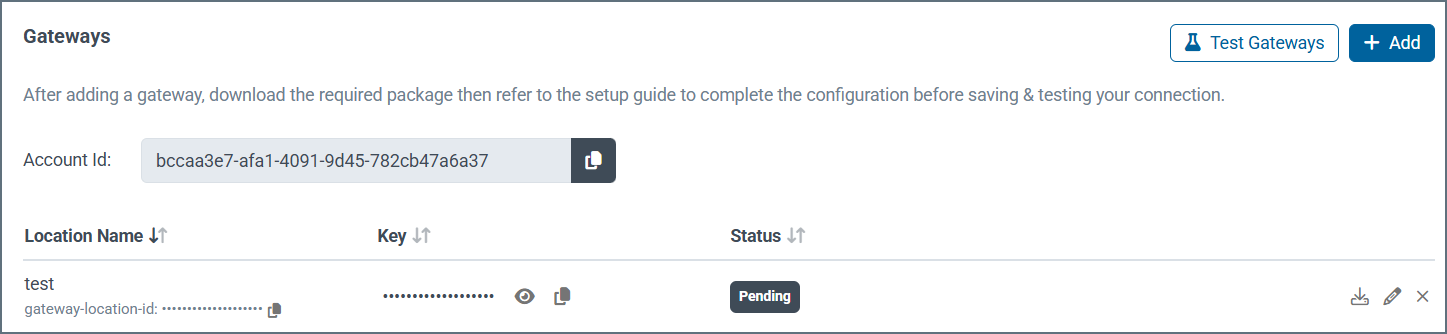 オンプレミスゲートウェイに必要な次の値をコピーしてください(コピーアイコンをクリックします):
* **Account Id**–オンプレミスゲートウェイの ACCOUNT\_ID 環境変数です。
* **Location Id**–オンプレミスゲートウェイの GATEWAY\_LOCATION\_ID 環境変数です。
* **Key**–オンプレミスゲートウェイの GATEWAY\_API\_KEY 環境変数です。
## Docker で Connect Gateway をデプロイする
オンプレミスゲートウェイは、ネットワーク内で動作する軽量なサービスで、Connect AI とローカルデータソースの間を安全なリバーストンネルで接続します。ゲートウェイは起動時に Connect AI に自己登録します。その後、Azure Relay テクノロジーを使用して受信接続を待機しますが、パブリックインターネットに公開されることはありません。
ゲートウェイはプロトコルに依存しません。データベースプロトコル(MySQL、PostgreSQL、SQL Server など)を認識せずに生のバイトをそのまま転送するため、TCP ベースのデータソースと互換性があります。
### 前提条件
Connect Gateway を Docker コンテナとして実行するには、次のものが必要です:
* ホストマシンに Docker がインストールされていること。
* `cloud.cdata.com` へのネットワークアクセスがあること。
* Connect AI でゲートウェイが作成されていること。
### 環境変数
ゲートウェイを実行するには、次の環境変数が必要です:
| **変数** | **説明** |
| :-------------------- | :------------------------------------------------------------------------------------------------ |
| GATEWAY\_LOCATION\_ID | このゲートウェイインスタンスの一意の識別子です。Connect AI の Gateways リストで、ユーザーが定義した **Location Name** の下に表示される値をコピーします。 |
| GATEWAY\_API\_KEY | このゲートウェイを Connect AI で認証するためのシークレット API キーです。Connect AI の Gateways リストの **Key** の下に表示される値をコピーします。 |
| ACCOUNT\_ID | CData Connect AI のアカウント識別子です。組織固有の値です。Connect AI の Gateways リストの **Account Id** をコピーします。 |
### Docker でゲートウェイを実行する
次のようにゲートウェイを実行します:
```bash wrap theme={null}
docker run \
--name my-onprem-gateway \
-e GATEWAY_LOCATION_ID= \
-e GATEWAY_API_KEY= \
-e ACCOUNT_ID= \
connectaipublic.azurecr.io/connectgateway:latest
```
`docker run` は、Docker イメージがホストにまだ存在しない場合、レジストリからイメージをプルします。
#### Docker ログを確認する
```bash wrap theme={null}
docker logs -f my-onprem-gateway
```
#### ゲートウェイを停止する
```bash wrap theme={null}
docker stop my-onprem-gateway
docker rm my-onprem-gateway
```
### Docker Compose
次の内容をコピーして `docker-compose.yml` として保存します:
```yaml theme={null}
version: "3.8"
services:
onprem-gateway:
image: connectaipublic.azurecr.io/connectgateway:latest
container_name: my-onprem-gateway
restart: unless-stopped
environment:
GATEWAY_LOCATION_ID:
GATEWAY_API_KEY:
ACCOUNT_ID:
```
#### ゲートウェイを起動する
```bash wrap theme={null}
docker compose up
```
`docker compose up` は、Docker イメージがホストにまだ存在しない場合、レジストリからイメージをプルします。
#### ログを確認する
```bash wrap theme={null}
docker compose logs -f
```
#### ゲートウェイを停止する
```bash wrap theme={null}
docker compose down
```
## Kubernetes で Connect Gateway をデプロイする
Connect Gateway の Kubernetes Helm チャートは [GitHub リポジトリ](https://github.com/CDataSoftware/connect-gateway-helm/)で公開されています。
Kubernetes へのデプロイには次のものが必要です:
* Kubernetes 1.25 以降
* Helm 3.10 以降
* クラスタに Metrics Server がインストールされていること(メモリベースのオートスケーリングに必要)
* クラスタから `cloud.cdata.com` へのネットワーク送信
* Connect AI の **Account Id**、**Location Id**、および **Key**。これらの値の場所については[Connect AI に Connect Gateway を登録する](#register-the-connect-gateway-in-connect-ai)を参照してください。
### クイックスタート
Helm リポジトリを追加します:
```bash wrap theme={null}
helm repo add cdata https://cdatasoftware.github.io/connect-gateway-helm
helm repo update
```
チャートをインストールします:
```bash wrap theme={null}
helm install connect-gateway cdata/connect-gateway \
--set gateway.locationId= \
--set gateway.accountId= \
--set gateway.apiKey= \
-n connect-gateway --create-namespace
```
[GitHub リリース](https://github.com/CDataSoftware/connect-gateway-helm/releases)から直接インストールすることもできます。これは、エアギャップ環境や Helm リポジトリを追加したくない場合に便利です。以下の URL のバージョンは、最新のリリースに置き換えてください。
```bash wrap theme={null}
helm install connect-gateway \
https://github.com/CDataSoftware/connect-gateway-helm/releases/download/v1.0.0/connect-gateway-1.0.0.tgz \
--set gateway.locationId= \
--set gateway.accountId= \
--set gateway.apiKey= \
-n connect-gateway --create-namespace
```
本番環境では、ゲートウェイ認証情報を含む Kubernetes Secret を作成し、`--set gateway.apiKey=…` の代わりに `--set existingSecret=` を渡してください。`--set` で API キーを渡すと、シェルの履歴と Helm リリースに保存される values に書き込まれます。シークレット管理のパターンについては Helm チャートの [Readme ファイル](https://github.com/CDataSoftware/connect-gateway-helm/blob/main/charts/connect-gateway/README.md)を参照してください。
### ゲートウェイが動作していることを確認する
ゲートウェイの Pod が準備完了になっていることを確認し、ログを表示します:
```bash wrap theme={null}
kubectl get pods -n connect-gateway
kubectl logs -n connect-gateway -l app.kubernetes.io/name=connect-gateway -f
```
### ゲートウェイをアップグレードする
```bash wrap theme={null}
helm repo update
helm upgrade connect-gateway cdata/connect-gateway -n connect-gateway
```
### ゲートウェイをアンインストールする
```bash wrap theme={null}
helm uninstall connect-gateway -n connect-gateway
```
インストールオプション、設定値、シークレット管理パターンの完全なリストについては、Helm チャートの [Readme ファイル](https://github.com/CDataSoftware/connect-gateway-helm/blob/main/charts/connect-gateway/README.md)を参照してください。
## Connect Gateway セットアップを完了する
Connect AI に戻り、Connect Gateway のセットアップを完了します。
[Docker で Connect Gateway をデプロイする](#deploy-the-connect-gateway-with-docker)または [Kubernetes で Connect Gateway をデプロイする](#deploy-the-connect-gateway-on-kubernetes)のステップが完了したら、**Gateways** に追加したゲートウェイをテストできます。**Add/Edit Connection** ページの **Connect Gateway** タブをクリックします。**Test Gateways** をクリックします。すべてのゲートウェイのセットアップが完了すると、**Status** が **Success** に変わります。
コネクション全体をテストするには、引き続き **Save & Test** をクリックする必要があります。
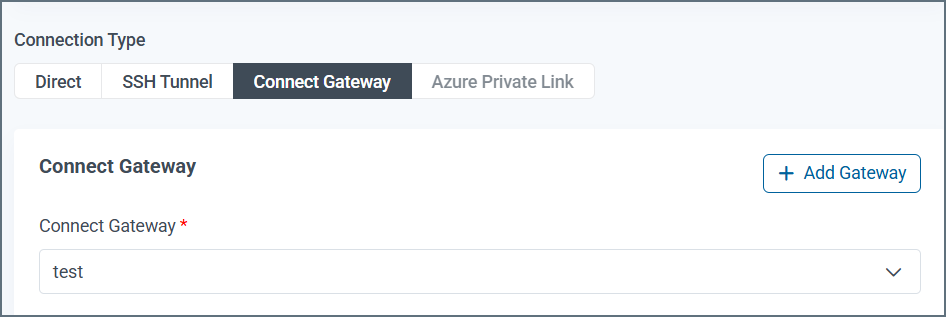
コネクションの **Basic Settings** タブに戻ります。**Connection Type** で **Connect Gateway** を選択します。
ドロップダウンリストから使用する **Connect Gateway** の場所を選択します。
オンプレミスゲートウェイに必要な次の値をコピーしてください(コピーアイコンをクリックします):
* **Account Id**–オンプレミスゲートウェイの ACCOUNT\_ID 環境変数です。
* **Location Id**–オンプレミスゲートウェイの GATEWAY\_LOCATION\_ID 環境変数です。
* **Key**–オンプレミスゲートウェイの GATEWAY\_API\_KEY 環境変数です。
## Docker で Connect Gateway をデプロイする
オンプレミスゲートウェイは、ネットワーク内で動作する軽量なサービスで、Connect AI とローカルデータソースの間を安全なリバーストンネルで接続します。ゲートウェイは起動時に Connect AI に自己登録します。その後、Azure Relay テクノロジーを使用して受信接続を待機しますが、パブリックインターネットに公開されることはありません。
ゲートウェイはプロトコルに依存しません。データベースプロトコル(MySQL、PostgreSQL、SQL Server など)を認識せずに生のバイトをそのまま転送するため、TCP ベースのデータソースと互換性があります。
### 前提条件
Connect Gateway を Docker コンテナとして実行するには、次のものが必要です:
* ホストマシンに Docker がインストールされていること。
* `cloud.cdata.com` へのネットワークアクセスがあること。
* Connect AI でゲートウェイが作成されていること。
### 環境変数
ゲートウェイを実行するには、次の環境変数が必要です:
| **変数** | **説明** |
| :-------------------- | :------------------------------------------------------------------------------------------------ |
| GATEWAY\_LOCATION\_ID | このゲートウェイインスタンスの一意の識別子です。Connect AI の Gateways リストで、ユーザーが定義した **Location Name** の下に表示される値をコピーします。 |
| GATEWAY\_API\_KEY | このゲートウェイを Connect AI で認証するためのシークレット API キーです。Connect AI の Gateways リストの **Key** の下に表示される値をコピーします。 |
| ACCOUNT\_ID | CData Connect AI のアカウント識別子です。組織固有の値です。Connect AI の Gateways リストの **Account Id** をコピーします。 |
### Docker でゲートウェイを実行する
次のようにゲートウェイを実行します:
```bash wrap theme={null}
docker run \
--name my-onprem-gateway \
-e GATEWAY_LOCATION_ID= \
-e GATEWAY_API_KEY= \
-e ACCOUNT_ID= \
connectaipublic.azurecr.io/connectgateway:latest
```
`docker run` は、Docker イメージがホストにまだ存在しない場合、レジストリからイメージをプルします。
#### Docker ログを確認する
```bash wrap theme={null}
docker logs -f my-onprem-gateway
```
#### ゲートウェイを停止する
```bash wrap theme={null}
docker stop my-onprem-gateway
docker rm my-onprem-gateway
```
### Docker Compose
次の内容をコピーして `docker-compose.yml` として保存します:
```yaml theme={null}
version: "3.8"
services:
onprem-gateway:
image: connectaipublic.azurecr.io/connectgateway:latest
container_name: my-onprem-gateway
restart: unless-stopped
environment:
GATEWAY_LOCATION_ID:
GATEWAY_API_KEY:
ACCOUNT_ID:
```
#### ゲートウェイを起動する
```bash wrap theme={null}
docker compose up
```
`docker compose up` は、Docker イメージがホストにまだ存在しない場合、レジストリからイメージをプルします。
#### ログを確認する
```bash wrap theme={null}
docker compose logs -f
```
#### ゲートウェイを停止する
```bash wrap theme={null}
docker compose down
```
## Kubernetes で Connect Gateway をデプロイする
Connect Gateway の Kubernetes Helm チャートは [GitHub リポジトリ](https://github.com/CDataSoftware/connect-gateway-helm/)で公開されています。
Kubernetes へのデプロイには次のものが必要です:
* Kubernetes 1.25 以降
* Helm 3.10 以降
* クラスタに Metrics Server がインストールされていること(メモリベースのオートスケーリングに必要)
* クラスタから `cloud.cdata.com` へのネットワーク送信
* Connect AI の **Account Id**、**Location Id**、および **Key**。これらの値の場所については[Connect AI に Connect Gateway を登録する](#register-the-connect-gateway-in-connect-ai)を参照してください。
### クイックスタート
Helm リポジトリを追加します:
```bash wrap theme={null}
helm repo add cdata https://cdatasoftware.github.io/connect-gateway-helm
helm repo update
```
チャートをインストールします:
```bash wrap theme={null}
helm install connect-gateway cdata/connect-gateway \
--set gateway.locationId= \
--set gateway.accountId= \
--set gateway.apiKey= \
-n connect-gateway --create-namespace
```
[GitHub リリース](https://github.com/CDataSoftware/connect-gateway-helm/releases)から直接インストールすることもできます。これは、エアギャップ環境や Helm リポジトリを追加したくない場合に便利です。以下の URL のバージョンは、最新のリリースに置き換えてください。
```bash wrap theme={null}
helm install connect-gateway \
https://github.com/CDataSoftware/connect-gateway-helm/releases/download/v1.0.0/connect-gateway-1.0.0.tgz \
--set gateway.locationId= \
--set gateway.accountId= \
--set gateway.apiKey= \
-n connect-gateway --create-namespace
```
本番環境では、ゲートウェイ認証情報を含む Kubernetes Secret を作成し、`--set gateway.apiKey=…` の代わりに `--set existingSecret=` を渡してください。`--set` で API キーを渡すと、シェルの履歴と Helm リリースに保存される values に書き込まれます。シークレット管理のパターンについては Helm チャートの [Readme ファイル](https://github.com/CDataSoftware/connect-gateway-helm/blob/main/charts/connect-gateway/README.md)を参照してください。
### ゲートウェイが動作していることを確認する
ゲートウェイの Pod が準備完了になっていることを確認し、ログを表示します:
```bash wrap theme={null}
kubectl get pods -n connect-gateway
kubectl logs -n connect-gateway -l app.kubernetes.io/name=connect-gateway -f
```
### ゲートウェイをアップグレードする
```bash wrap theme={null}
helm repo update
helm upgrade connect-gateway cdata/connect-gateway -n connect-gateway
```
### ゲートウェイをアンインストールする
```bash wrap theme={null}
helm uninstall connect-gateway -n connect-gateway
```
インストールオプション、設定値、シークレット管理パターンの完全なリストについては、Helm チャートの [Readme ファイル](https://github.com/CDataSoftware/connect-gateway-helm/blob/main/charts/connect-gateway/README.md)を参照してください。
## Connect Gateway セットアップを完了する
Connect AI に戻り、Connect Gateway のセットアップを完了します。
[Docker で Connect Gateway をデプロイする](#deploy-the-connect-gateway-with-docker)または [Kubernetes で Connect Gateway をデプロイする](#deploy-the-connect-gateway-on-kubernetes)のステップが完了したら、**Gateways** に追加したゲートウェイをテストできます。**Add/Edit Connection** ページの **Connect Gateway** タブをクリックします。**Test Gateways** をクリックします。すべてのゲートウェイのセットアップが完了すると、**Status** が **Success** に変わります。
コネクション全体をテストするには、引き続き **Save & Test** をクリックする必要があります。
コネクションの **Basic Settings** タブに戻ります。**Connection Type** で **Connect Gateway** を選択します。
ドロップダウンリストから使用する **Connect Gateway** の場所を選択します。
 コネクタの **Documentation** ペインに従って、コネクタの **Authentication** の手順を入力します。
**Save & Test** をクリックしてコネクタを認証します。
コネクタの **Documentation** ペインに従って、コネクタの **Authentication** の手順を入力します。
**Save & Test** をクリックしてコネクタを認証します。