> ## Documentation Index
> Fetch the complete documentation index at: https://docs.cloud.cdata.com/llms.txt
> Use this file to discover all available pages before exploring further.
# Qlik Sense
> このページでは、Qlik Sense をConnect AI に接続する手順の概要を示します。接続するには、Connect AI 仮想SQL Server API またはConnect AI OData エンドポイントのいずれかを使用できます。
## 仮想SQL Server API 経由で接続するための前提条件
仮想SQL Server API 経由で接続する前に、まず以下を実行します:
* データソースをConnect AI アカウントに接続します。詳しくは、[Sources](/ja/Sources) を参照してください。
* [Settings](/ja/Settings#personal-access-tokens) ページでPersonal Access Token (PAT) を生成します。PAT をコピーし、認証時にパスワードとして使用します。
## 仮想SQL Server API 経由でConnect AI に接続
Qlik Sense からConnect AI の仮想SQL Server API へのコネクションを確立するには以下の手順に従います。
Qlik Sense にログインします。
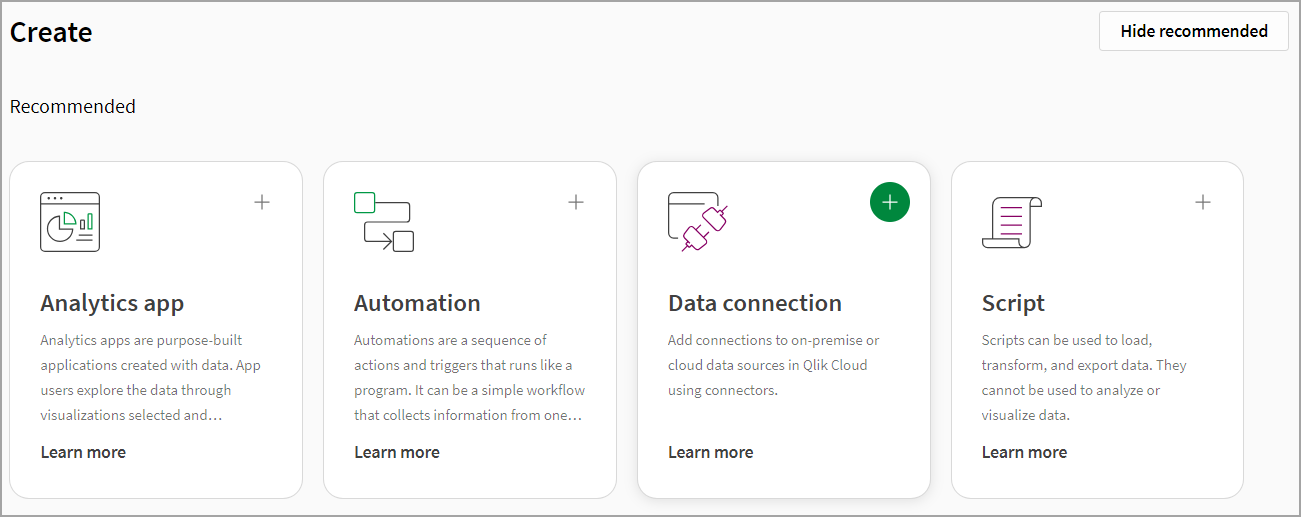
ホームダッシュボードで**作成** > **データ接続**をクリックします。**+** をクリックして新しい接続を作成します。
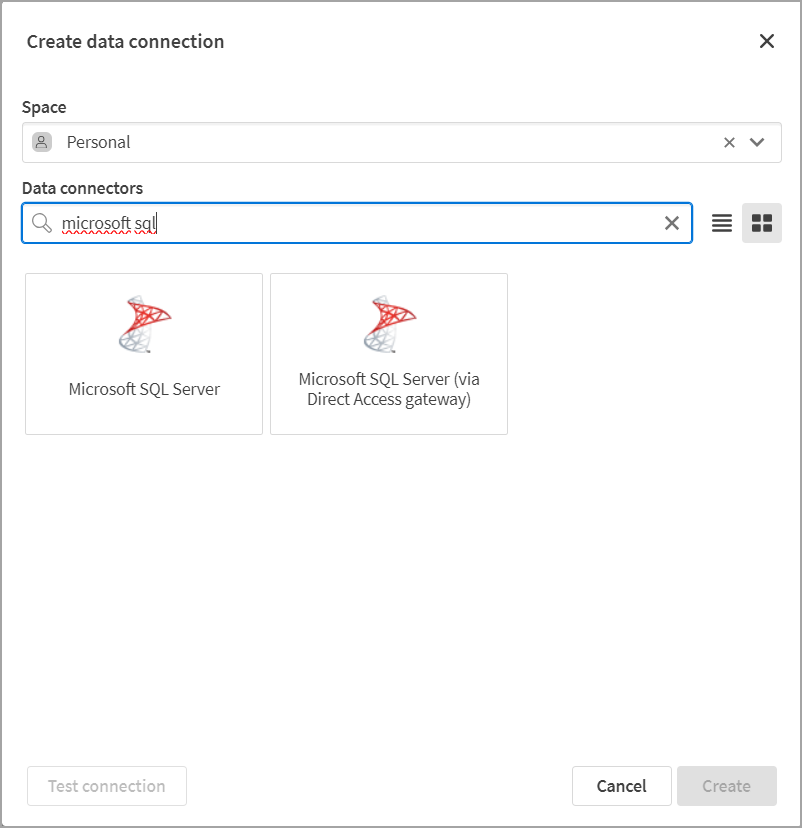
 **データ接続の追加**ダイアログで、検索バーに*Microsoft SQL Server* と入力します。下に表示される**Microsoft SQL Server** ボタンをクリックします。
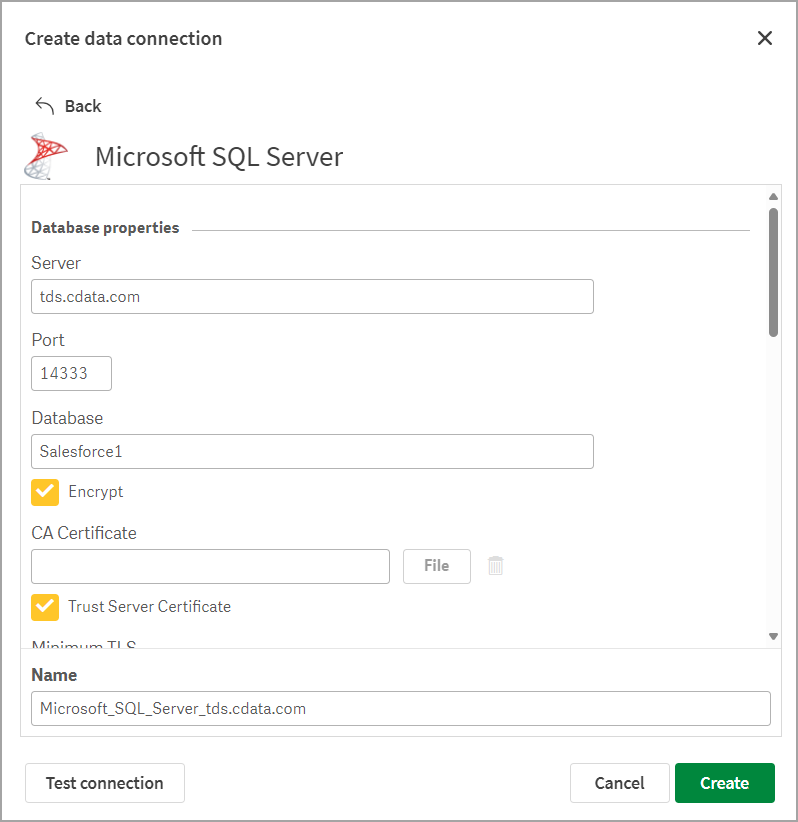
 接続設定を入力します。
* Database Properties
* **Server**—*tds.cdata.com* を入力します。
* **Port**—*14333* を入力します。
* **Database**—接続したいConnect AI データソースのConnection Name を入力します。例:*Salesforce1*
* **Encrypt**—チェックを入れますが、認証ファイルはアップロードしないでください。
* **Trust Server Certificate**—チェックを入れます。
* **Minimum TLS**—**1.0**のままにします。
* Authentication
* **Use Trusted Connection**—チェックを入れずに進みます。
* **Use NTLM**—チェックを入れずに進みます。
* Account properties
* **User defined credentials**—必要に応じて設定します。
* **User name**—Connect AI のユーザー名を入力します。ユーザー名は、Connect AI の画面の右上に表示されています。例:*[test@cdata.co.jp](mailto:test@cdata.co.jp)*
* **Password**—[Settings](/ja/Settings#personal-access-tokens) ページで生成したPAT を入力します。
* Account Properties 以下の設定は空欄で、チェックを外したままにします。
接続設定を入力します。
* Database Properties
* **Server**—*tds.cdata.com* を入力します。
* **Port**—*14333* を入力します。
* **Database**—接続したいConnect AI データソースのConnection Name を入力します。例:*Salesforce1*
* **Encrypt**—チェックを入れますが、認証ファイルはアップロードしないでください。
* **Trust Server Certificate**—チェックを入れます。
* **Minimum TLS**—**1.0**のままにします。
* Authentication
* **Use Trusted Connection**—チェックを入れずに進みます。
* **Use NTLM**—チェックを入れずに進みます。
* Account properties
* **User defined credentials**—必要に応じて設定します。
* **User name**—Connect AI のユーザー名を入力します。ユーザー名は、Connect AI の画面の右上に表示されています。例:*[test@cdata.co.jp](mailto:test@cdata.co.jp)*
* **Password**—[Settings](/ja/Settings#personal-access-tokens) ページで生成したPAT を入力します。
* Account Properties 以下の設定は空欄で、チェックを外したままにします。
 **テスト接続**をクリックし入力した認証情報をテストします。エラーが返された場合はすべてのフィールドを確認しもう一度やり直してください。
**作成**をクリックして接続を作成します。
接続が完了しデータ分析が可能になりました。
## OData エンドポイント経由で接続するための前提条件
OData エンドポイント経由でConnect AI に接続する前に、まず以下を実行します:
* データソースをConnect AI アカウントに接続します。詳しくは、[Sources](/ja/Sources) を参照してください。
* [ワークスペース](/ja/Workspaces)を作成します。後の手順で、(*`https://cloud.cdata.com/api/odata/{workspace_name}`*) ページの**OData Service URL** と関連するワークスペース名を使用してコネクションを確立します。詳しくは、[Workspaces](/ja/Workspaces) を参照してください。
* [Settings](/ja/Settings#personal-access-tokens) ページでPersonal Access Token (PAT) を生成します。PAT をコピーし、認証時にパスワードとして使用します。
## OData エンドポイント経由でConnect AI に接続
OData プロトコルを使用してConnect AI に接続するには、以下の手順に従います。
Qlik Sense にログインします。
ホームダッシュボードで**作成** > **データ接続**をクリックします。**+** をクリックして新しい接続を作成します。
**データ接続の追加**ダイアログで、検索バーに*OData* と入力します。下に表示される**OData** コネクタをクリックします。
**テスト接続**をクリックし入力した認証情報をテストします。エラーが返された場合はすべてのフィールドを確認しもう一度やり直してください。
**作成**をクリックして接続を作成します。
接続が完了しデータ分析が可能になりました。
## OData エンドポイント経由で接続するための前提条件
OData エンドポイント経由でConnect AI に接続する前に、まず以下を実行します:
* データソースをConnect AI アカウントに接続します。詳しくは、[Sources](/ja/Sources) を参照してください。
* [ワークスペース](/ja/Workspaces)を作成します。後の手順で、(*`https://cloud.cdata.com/api/odata/{workspace_name}`*) ページの**OData Service URL** と関連するワークスペース名を使用してコネクションを確立します。詳しくは、[Workspaces](/ja/Workspaces) を参照してください。
* [Settings](/ja/Settings#personal-access-tokens) ページでPersonal Access Token (PAT) を生成します。PAT をコピーし、認証時にパスワードとして使用します。
## OData エンドポイント経由でConnect AI に接続
OData プロトコルを使用してConnect AI に接続するには、以下の手順に従います。
Qlik Sense にログインします。
ホームダッシュボードで**作成** > **データ接続**をクリックします。**+** をクリックして新しい接続を作成します。
**データ接続の追加**ダイアログで、検索バーに*OData* と入力します。下に表示される**OData** コネクタをクリックします。
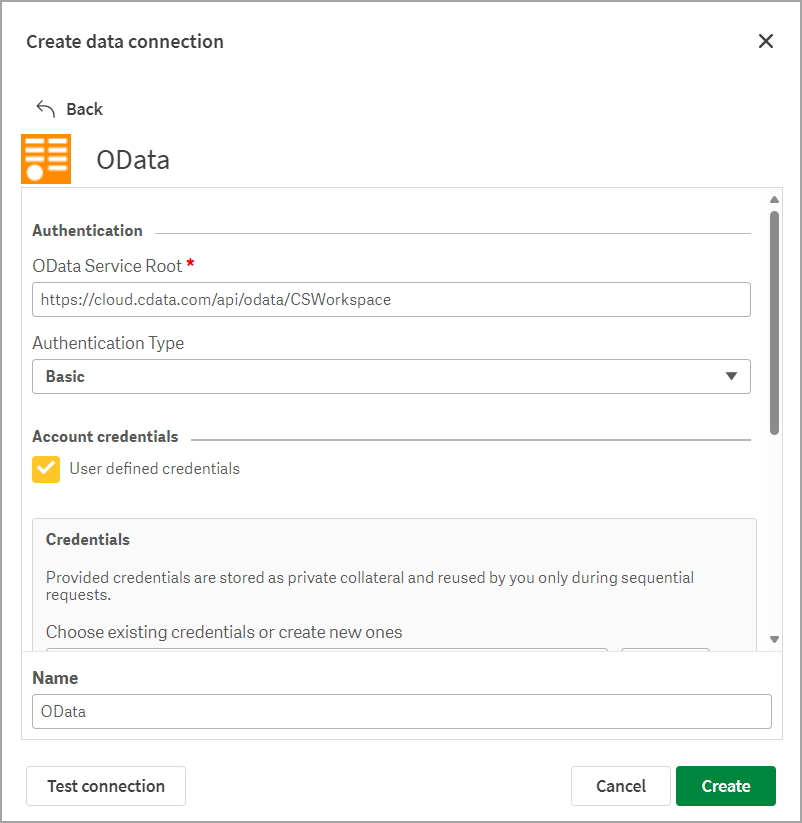
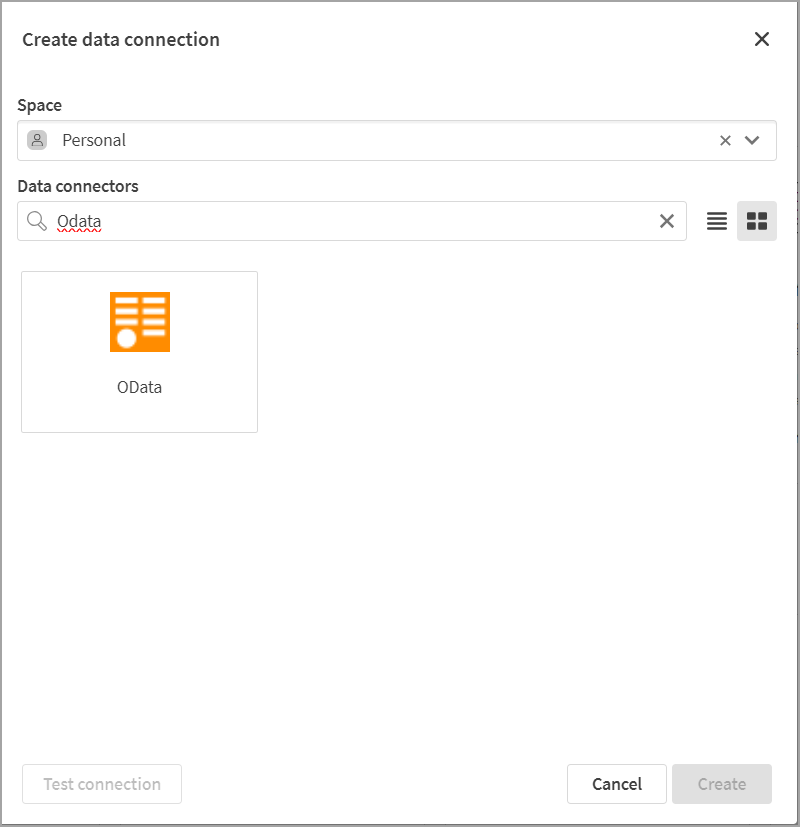 OData の接続設定を入力します。
* Authentication
* **OData Service Root**— *`https://cloud.cdata.com/api/odata/{workspace_name}`*
* **Authentication Type**—**Basic** を選択します。
* Account credentials
* **User defined credentials**—必要に応じて設定します。
* **Credentials name**—必要に応じて、認証情報のユーザー定義名を入力します。
* **User name**—Connect AI のユーザー名を入力します。ユーザー名は、Connect AI の画面の右上に表示されています。例:*[test@cdata.co.jp](mailto:test@cdata.co.jp)*
* **Password**—[Settings](/ja/Settings#personal-access-tokens) ページで生成したPAT を入力します。
* **Auth header**—空白のままにします。
OData の接続設定を入力します。
* Authentication
* **OData Service Root**— *`https://cloud.cdata.com/api/odata/{workspace_name}`*
* **Authentication Type**—**Basic** を選択します。
* Account credentials
* **User defined credentials**—必要に応じて設定します。
* **Credentials name**—必要に応じて、認証情報のユーザー定義名を入力します。
* **User name**—Connect AI のユーザー名を入力します。ユーザー名は、Connect AI の画面の右上に表示されています。例:*[test@cdata.co.jp](mailto:test@cdata.co.jp)*
* **Password**—[Settings](/ja/Settings#personal-access-tokens) ページで生成したPAT を入力します。
* **Auth header**—空白のままにします。
 **テスト接続**をクリックし入力した認証情報をテストします。エラーが返された場合はすべてのフィールドを確認しもう一度やり直してください。
**作成**をクリックして接続を作成します。
接続が完了しデータ分析が可能になりました。
**テスト接続**をクリックし入力した認証情報をテストします。エラーが返された場合はすべてのフィールドを確認しもう一度やり直してください。
**作成**をクリックして接続を作成します。
接続が完了しデータ分析が可能になりました。