> ## Documentation Index
> Fetch the complete documentation index at: https://docs.cloud.cdata.com/llms.txt
> Use this file to discover all available pages before exploring further.
# Power BI Desktop
> このページはPower BI Desktop をConnect AI に接続する手順の概要です。
## Prerequisites
Connect AI でPower BI Desktop を設定して使用する前に、データソースをConnect AI アカウントに接続する必要があります。詳細は、[Sources](/ja/Sources) を参照してください。
## 手順1:Connect AI に接続する
Power BI Desktop で**データを取得**をクリックすると、[データを取得]ウィンドウが開きます。ドロップダウンリストで**詳細**をクリックします。
検索フィールドを使用して*Connect AI* を見つけ、**接続**をクリックします。
プロンプトが表示されたら**サインイン**をクリックします。設定によっては、このボタンが**別のユーザーとしてサインイン**と表示されることがあります。
Connect AI ダイアログでConnect AI アカウントにサインインします。
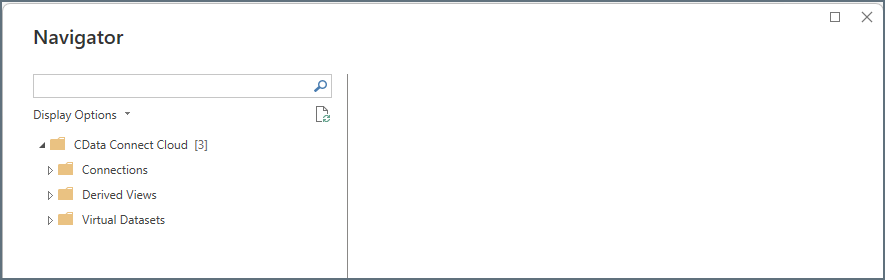
Power BI Desktop に戻り、サインインプロンプトの**接続**をクリックします。**ナビゲーター**ダイアログに、次の3種類のConnect AI コネクションが表示されます:**Connections**、**Derived Views**、**Workspaces**。
 ## 手順2:データをインポートする
Connect AI に接続したら、次の手順でPower BI Desktop へデータをインポートします。
**ナビゲーター**ダイアログで**Connections**、**Derived Views**、または**Workspaces** フォルダを展開し、読み込むデータを見つけます。
ナビゲーターでは、データは次のように整理されています:
* **Connections** > **Schemas** > **Table/View/Stored Procedure**
* **Derived Views** > **Derived View**
* **Workspaces** > **Assets** > **Table/View/Stored Procedure**
例えば、コネクション内の特定のテーブルを読み込むには、**Connections** を展開し、コネクション名を展開します。適切なスキーマを展開して、以下のように、読み込むテーブルを選択します。
## 手順2:データをインポートする
Connect AI に接続したら、次の手順でPower BI Desktop へデータをインポートします。
**ナビゲーター**ダイアログで**Connections**、**Derived Views**、または**Workspaces** フォルダを展開し、読み込むデータを見つけます。
ナビゲーターでは、データは次のように整理されています:
* **Connections** > **Schemas** > **Table/View/Stored Procedure**
* **Derived Views** > **Derived View**
* **Workspaces** > **Assets** > **Table/View/Stored Procedure**
例えば、コネクション内の特定のテーブルを読み込むには、**Connections** を展開し、コネクション名を展開します。適切なスキーマを展開して、以下のように、読み込むテーブルを選択します。
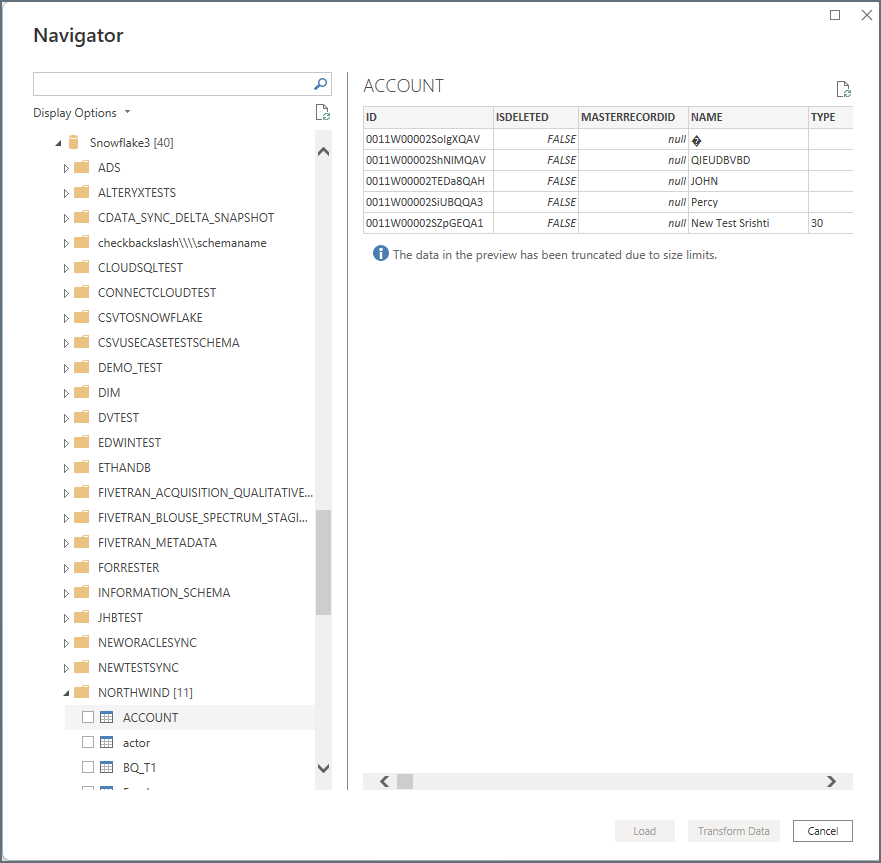 作業したいデータの横にあるボックスにチェックを入れます。必要に応じてデータのプレビューを表示できます。
**読み込み**または**データの変換**をクリックします。
* **読み込み**はConnect AI への基本的なクエリの実行をコネクタに指示します。
* **データの変換**はクエリエディタを起動し、通常のテーブルのビューを表示します。このインターフェースを介してカスタムクエリを実行するには、[カスタムクエリの実行](#カスタムクエリの実行)を参照してください。
読み込んだデータを使ってPower BI ビジュアルを作成します。
### カスタムクエリの実行
データに対してカスタムクエリを実行するには、Connect AI からインポートするときに**データの変換**を選択し、以下の手順に従います。
To run a custom query on your data, select **Transform Data** when you are importing from Connect AI and follow these steps:
Power Query エディターのナビゲーションリボンにある**ホーム**タブで、**詳細エディター**を選択します。
作業したいデータの横にあるボックスにチェックを入れます。必要に応じてデータのプレビューを表示できます。
**読み込み**または**データの変換**をクリックします。
* **読み込み**はConnect AI への基本的なクエリの実行をコネクタに指示します。
* **データの変換**はクエリエディタを起動し、通常のテーブルのビューを表示します。このインターフェースを介してカスタムクエリを実行するには、[カスタムクエリの実行](#カスタムクエリの実行)を参照してください。
読み込んだデータを使ってPower BI ビジュアルを作成します。
### カスタムクエリの実行
データに対してカスタムクエリを実行するには、Connect AI からインポートするときに**データの変換**を選択し、以下の手順に従います。
To run a custom query on your data, select **Transform Data** when you are importing from Connect AI and follow these steps:
Power Query エディターのナビゲーションリボンにある**ホーム**タブで、**詳細エディター**を選択します。
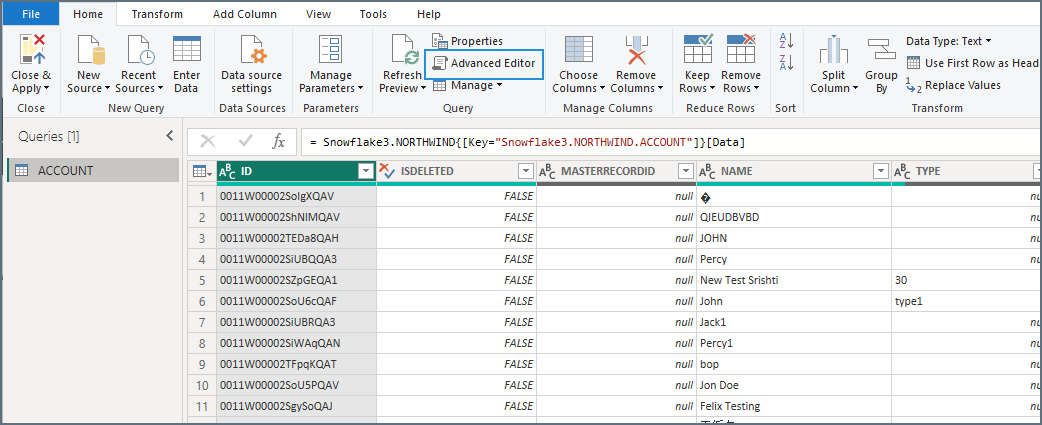 詳細エディターで、次のフォーマットでテキストを入力し、クエリの内容をカスタムクエリに置き換えます。
```bash theme={null}
let
Source = CDataConnectCloud.Contents([Query="SELECT ACCOUNTNUMBER, BILLINGSTREET, BILLINGCITY, BILLINGSTATE FROM [Snowflake3].[NORTHWIND].[ACCOUNT] LIMIT 100"])
in
Source
```
**完了**をクリックしてデータをPower BI Desktop にロードします。
詳細エディターで、次のフォーマットでテキストを入力し、クエリの内容をカスタムクエリに置き換えます。
```bash theme={null}
let
Source = CDataConnectCloud.Contents([Query="SELECT ACCOUNTNUMBER, BILLINGSTREET, BILLINGCITY, BILLINGSTATE FROM [Snowflake3].[NORTHWIND].[ACCOUNT] LIMIT 100"])
in
Source
```
**完了**をクリックしてデータをPower BI Desktop にロードします。