> ## Documentation Index
> Fetch the complete documentation index at: https://docs.cloud.cdata.com/llms.txt
> Use this file to discover all available pages before exploring further.
# PowerBI.com
> このページでは、PowerBI.com をConnect AI に接続する手順の概要を説明します。
## Prerequisites
Connect AI でPowerBI.com を設定して使用する前に、データソースをConnect AI アカウントに接続する必要があります。詳細は、[Sources](/ja/Sources) を参照してください。
## 手順1:Power BI Desktop でレポートを作成する
PowerBI.com はConnect AI からのデータの直接インポートをサポートしていません。代わりに、まずPower BI Desktop を使用してデータのレポートを作成し、このレポートをPowerBI.com にパブリッシュする必要があります。
[Power BI Desktop](/ja/Clients/PowerBIDesktop-Client) を参照し、手順に従ってConnect AI に接続してデータをインポートしてください。このプロセスを終了したら、レポートを保存して以下の手順に従います。
## 手順2:PowerBI.com にパブリッシュする
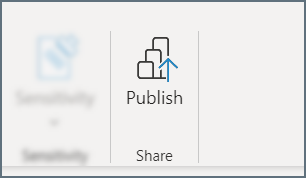
Power BI Desktop でレポートを開いた状態で、ナビゲーションリボンから**ホーム**タブを選択し、**発行**をクリックします。
 まだ保存していない場合は、プロンプトが表示されたら `.pbix` ファイルを保存してください。
プロンプトが表示されたら Microsoft Online アカウントでログインします。
パブリッシュしたいワークスペースを選び**選択**をクリックします。
発行タスクが完了したら、**Power BI で<ファイル名>を開く**をクリックしてワークスペースを開くか、**OK** をクリックしてプロンプトを閉じます。
この方法でのデータのパブリッシュおよび変換についての詳細は[Microsoft のヘルプ記事](https://docs.microsoft.com/ja-jp/power-bi/create-reports/desktop-upload-desktop-files) を参照してください。
### 他の方法
Power BI Desktop 経由で直接発行する際に問題が発生した場合は、次の手順に従います。
Power BI Desktop ファイルをローカルに保存します。
PowerBI.com を開きます。
ナビゲーションペインで、**マイワークスペース**を開き、**+ 新規** -> **ファイルのアップロード**とクリックします。
* またはナビゲーションペイン下部の**データを取得**をクリックします。**ファイル**カードから**取得**をクリックします。
**ローカルファイル**を選択し、ファイルをアップロードします。
**マイワークスペース**ページが開き、レポート、データセット、ダッシュボードファイルに分割されたデータが表示されます。
この方法でのデータのインポートおよび更新についての詳細は[Microsoft のヘルプ記事](https://docs.microsoft.com/ja-jp/power-bi/connect-data/refresh-desktop-file-local-drive) を参照してください。
## 手順3:PowerBI.com ファイルをConnect AI に接続する
PowerBI.com にファイルをパブリッシュしたら、以下の手順に従ってファイルをConnect AI に接続します。これが完了すると、データをリフレッシュして、PowerBI.com で直接コネクションから更新されたデータにアクセスできるようになります。
レポートを保存したPowerBI.com ワークスペースを開きます。
レポートに関連付けられたデータセットを開きます。
**ファイル** -> **設定** に移動します。**データソース** で、**資格情報の編集** をクリックします。
* **Authentication** は*OAuth2* を選択します。
* 組織のプライバシーレベルを選択します。
**サインイン** をクリックし、プロンプトが表示されたらConnect AI のクレデンシャルを入力します。
まだ保存していない場合は、プロンプトが表示されたら `.pbix` ファイルを保存してください。
プロンプトが表示されたら Microsoft Online アカウントでログインします。
パブリッシュしたいワークスペースを選び**選択**をクリックします。
発行タスクが完了したら、**Power BI で<ファイル名>を開く**をクリックしてワークスペースを開くか、**OK** をクリックしてプロンプトを閉じます。
この方法でのデータのパブリッシュおよび変換についての詳細は[Microsoft のヘルプ記事](https://docs.microsoft.com/ja-jp/power-bi/create-reports/desktop-upload-desktop-files) を参照してください。
### 他の方法
Power BI Desktop 経由で直接発行する際に問題が発生した場合は、次の手順に従います。
Power BI Desktop ファイルをローカルに保存します。
PowerBI.com を開きます。
ナビゲーションペインで、**マイワークスペース**を開き、**+ 新規** -> **ファイルのアップロード**とクリックします。
* またはナビゲーションペイン下部の**データを取得**をクリックします。**ファイル**カードから**取得**をクリックします。
**ローカルファイル**を選択し、ファイルをアップロードします。
**マイワークスペース**ページが開き、レポート、データセット、ダッシュボードファイルに分割されたデータが表示されます。
この方法でのデータのインポートおよび更新についての詳細は[Microsoft のヘルプ記事](https://docs.microsoft.com/ja-jp/power-bi/connect-data/refresh-desktop-file-local-drive) を参照してください。
## 手順3:PowerBI.com ファイルをConnect AI に接続する
PowerBI.com にファイルをパブリッシュしたら、以下の手順に従ってファイルをConnect AI に接続します。これが完了すると、データをリフレッシュして、PowerBI.com で直接コネクションから更新されたデータにアクセスできるようになります。
レポートを保存したPowerBI.com ワークスペースを開きます。
レポートに関連付けられたデータセットを開きます。
**ファイル** -> **設定** に移動します。**データソース** で、**資格情報の編集** をクリックします。
* **Authentication** は*OAuth2* を選択します。
* 組織のプライバシーレベルを選択します。
**サインイン** をクリックし、プロンプトが表示されたらConnect AI のクレデンシャルを入力します。