> ## Documentation Index
> Fetch the complete documentation index at: https://docs.cloud.cdata.com/llms.txt
> Use this file to discover all available pages before exploring further.
# Microsoft Copilot Studio
## 前提条件
Connect AI アカウントを持ち、サインインしていることを確認します。[https://www.cdata.com/ai](https://www.cdata.com/ai) にアクセスしてください。
Microsoft Copilot Studio を Connect AI と連携させる前に、まずデータソースを Connect AI アカウントに接続する必要があります。詳細については、[ソース](/ja/Sources) を参照してください。
## Microsoft Copilot Studio エージェントの作成
Copilot Studio のナビゲーションメニューで **Agents** をクリックし、**+New agent** をクリックします。
**Configure** ボタンを切り替えます。
MCP サーバーを利用する際のエージェントの使用方法に基づいて情報を入力します。
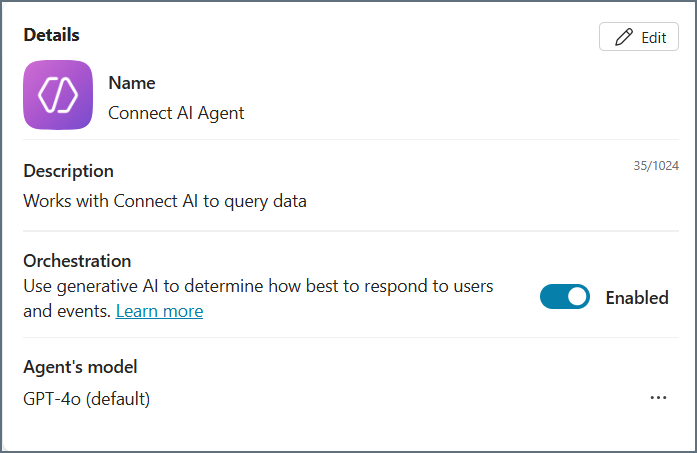
右上の **Create** をクリックします。Copilot にエージェントの詳細が表示されます。
 ## エージェントへの CData Connect AI ツールの追加
エージェントの詳細を **Add tool** ボタンが表示されるまでスクロールします。このボタンをクリックします。
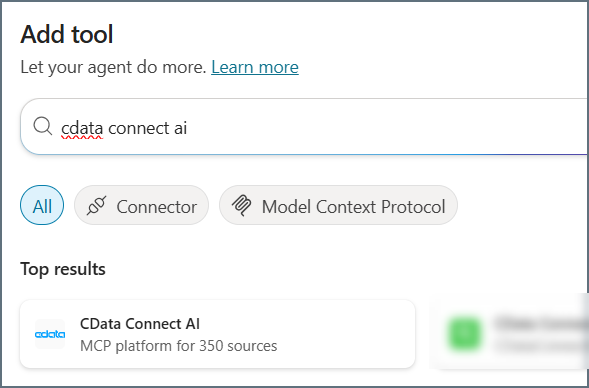
**Add Tool** ダイアログで *CData Connect AI* を検索し、**CData Connect AI** ツールをクリックします。
## エージェントへの CData Connect AI ツールの追加
エージェントの詳細を **Add tool** ボタンが表示されるまでスクロールします。このボタンをクリックします。
**Add Tool** ダイアログで *CData Connect AI* を検索し、**CData Connect AI** ツールをクリックします。
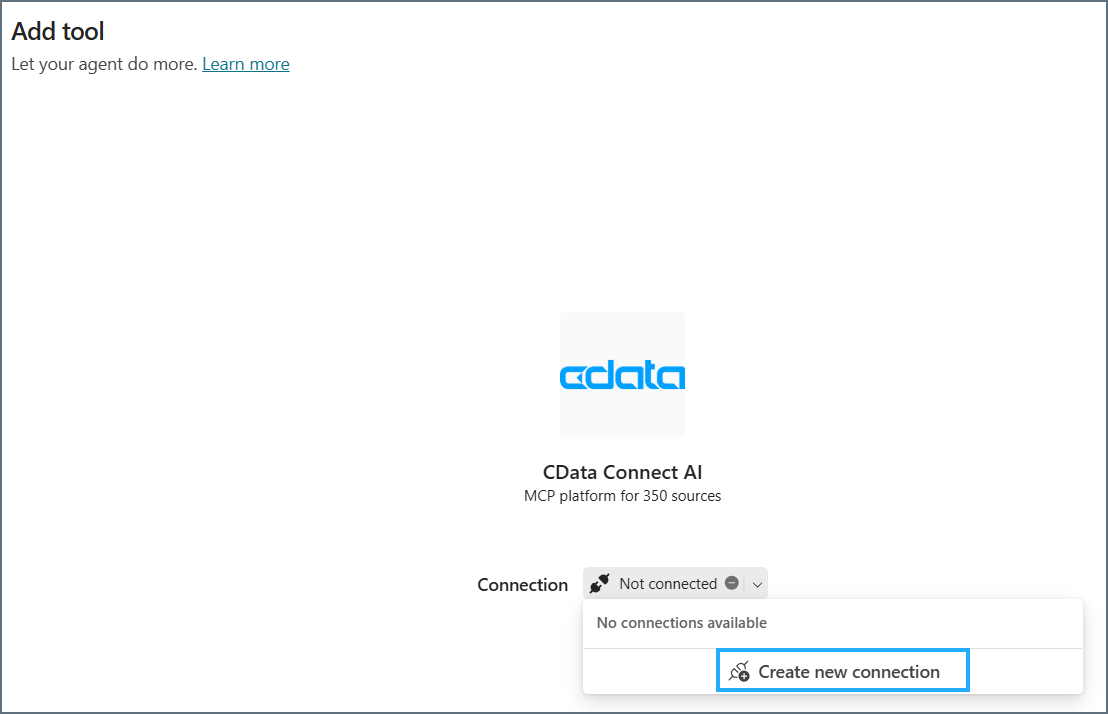
 **Connection** の下にある **Create new connection** をクリックします。
 次のダイアログで **Create** をクリックします。
必要に応じて、認証情報を使用して Connect AI にサインインします。
**Add to agent** をクリックします。MCP ツールがエージェントの **Tools** セクションに表示されます。エージェントをテストできるようになりました。
## ライブデータの探索
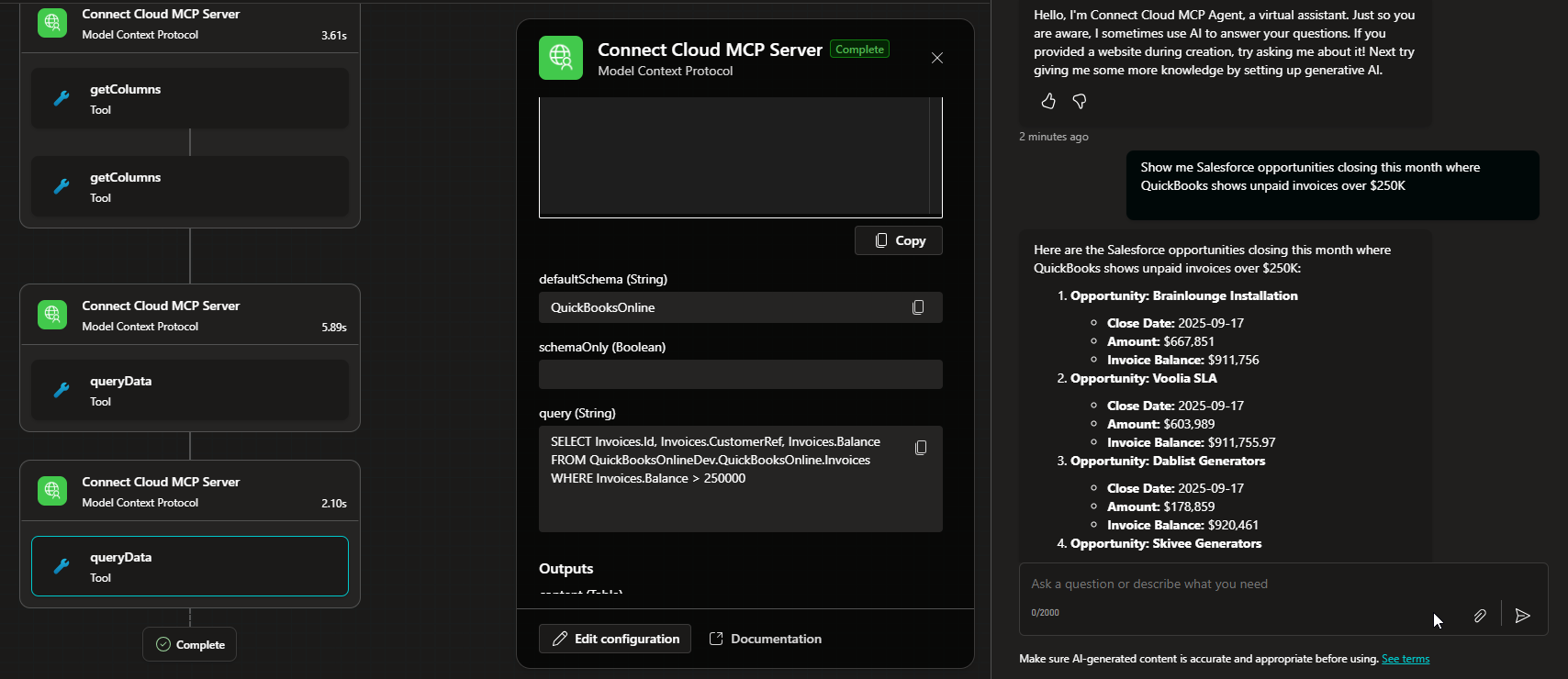
Microsoft Copilot Studio でエージェントを作成し、MCP ツールを接続したら、データを操作できます。MCP ツールを使用してデータソースにクエリを送信し、リアルタイムで応答を受け取ることができます。
Microsoft Copilot Studio エージェントのチャットウィンドウを開いてデータの操作を開始します。MCP ツールを使用して質問したり、データを取得したり、データに対してアクションを実行したりできます。
次のダイアログで **Create** をクリックします。
必要に応じて、認証情報を使用して Connect AI にサインインします。
**Add to agent** をクリックします。MCP ツールがエージェントの **Tools** セクションに表示されます。エージェントをテストできるようになりました。
## ライブデータの探索
Microsoft Copilot Studio でエージェントを作成し、MCP ツールを接続したら、データを操作できます。MCP ツールを使用してデータソースにクエリを送信し、リアルタイムで応答を受け取ることができます。
Microsoft Copilot Studio エージェントのチャットウィンドウを開いてデータの操作を開始します。MCP ツールを使用して質問したり、データを取得したり、データに対してアクションを実行したりできます。