> ## Documentation Index
> Fetch the complete documentation index at: https://docs.cloud.cdata.com/llms.txt
> Use this file to discover all available pages before exploring further.
# MicroStrategy
> このページでは、MicroStrategy を Connect AI に接続する手順を説明します。接続には Connect AI Virtual SQL Server API または Connect AI OData エンドポイントのいずれかを使用できます。Virtual SQL Server API は大規模なデータセットでより優れたパフォーマンスを発揮し、OData は小規模なデータセットで良好に機能します。
## Virtual SQL Server API 経由で接続するための前提条件
Virtual SQL Server API 経由で接続する前に、以下を実施する必要があります:
* データソースを Connect AI アカウントに接続します。詳細は [Sources](/ja/Sources) を参照してください。
* [Settings](/ja/Settings#personal-access-tokens) ページで Personal Access Token (PAT) を生成します。認証時にパスワードとして使用するため、控えておいてください。
## Virtual SQL Server API 経由で Connect AI に接続する
MicroStrategy から Connect AI Virtual SQL Server API への接続を確立するには、以下の手順に従います。
MicroStrategy にログインします。
**Add External Data** > **Databases** をクリックします。
**Import Option** を **Select Tables** に設定します。
**Import from Tables** ウィザードで「+」をクリックして新しいデータソースを追加します。
コネクションプロパティを設定します。
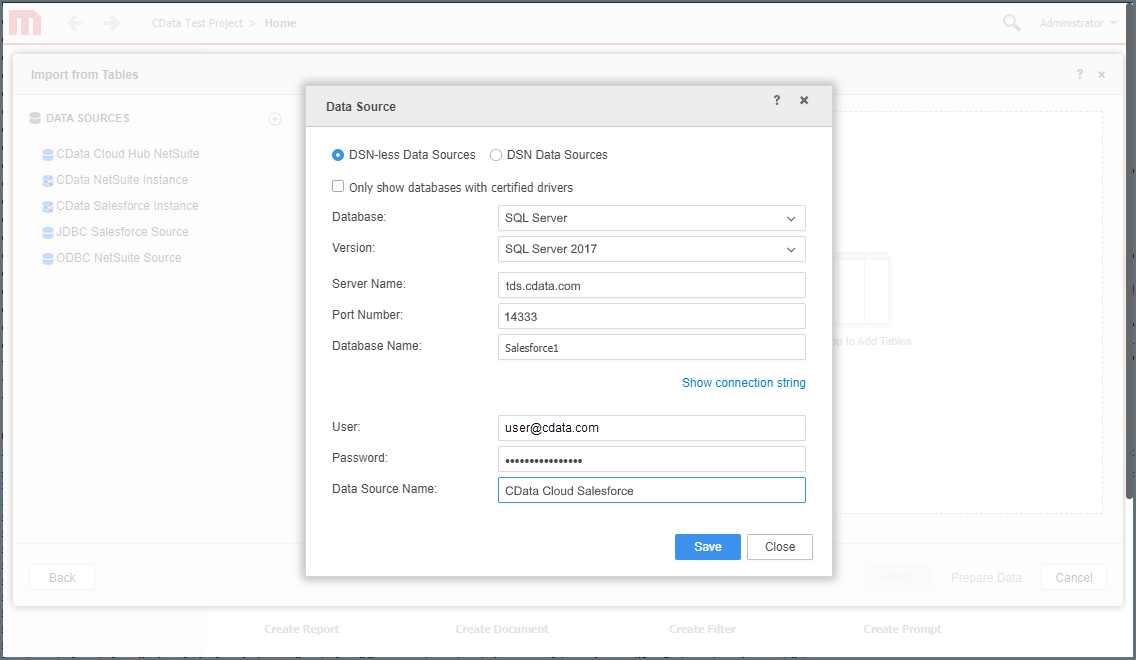 * **Database**—**SQL Server** を選択します
* **Version**—**SQL Server 2017** を選択します
* **Server Name**—*tds.cdata.com* を入力します
* **Port Number**—*14333* を入力します
* **Database Name**—接続したい Connect AI データソースの Connection Name を入力します。例:*Salesforce1*
* **User**—Connect AI のユーザー名を入力します。ユーザー名は、Connect AI の画面の右上に表示されています。例:*[test@cdata.co.jp](mailto:test@cdata.co.jp)*
* **Password**—[Settings](/ja/Settings#personal-access-tokens) ページで生成した PAT を入力します。
* **Data Source Name**—データソースの名前を入力します
**Save** をクリックします。
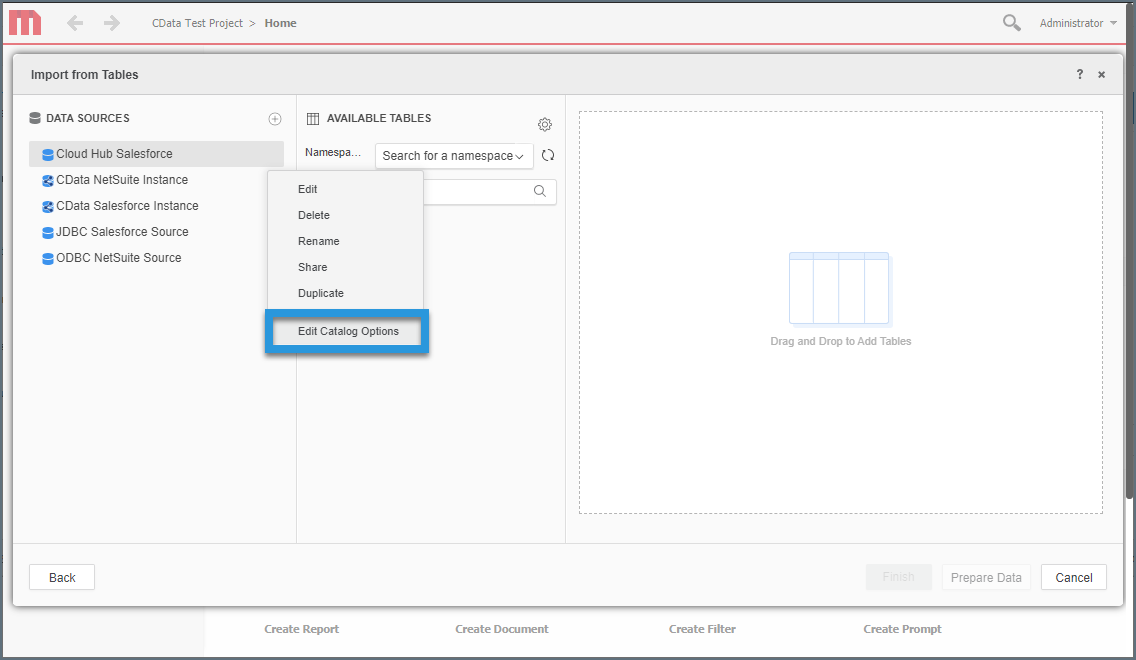
新しいデータソースを右クリックし、**Edit Catalog Options** を選択します。
* **Database**—**SQL Server** を選択します
* **Version**—**SQL Server 2017** を選択します
* **Server Name**—*tds.cdata.com* を入力します
* **Port Number**—*14333* を入力します
* **Database Name**—接続したい Connect AI データソースの Connection Name を入力します。例:*Salesforce1*
* **User**—Connect AI のユーザー名を入力します。ユーザー名は、Connect AI の画面の右上に表示されています。例:*[test@cdata.co.jp](mailto:test@cdata.co.jp)*
* **Password**—[Settings](/ja/Settings#personal-access-tokens) ページで生成した PAT を入力します。
* **Data Source Name**—データソースの名前を入力します
**Save** をクリックします。
新しいデータソースを右クリックし、**Edit Catalog Options** を選択します。
 SQL カラム取得クエリを編集し、WHERE 句に `TABLE_SCHEMA = '#?Schema_Name?#'` を含めます。完全なクエリは以下のとおりです。
```bash theme={null}
SELECT DISTINCT
TABLE_SCHEMA NAME_SPACE,
TABLE_NAME TAB_NAME,
COLUMN_NAME COL_NAME,
(CASE
WHEN
(DATA_TYPE LIKE '%char' AND (CHARACTER_SET_NAME='utf8' OR CHARACTER_SET_NAME='usc2'))
THEN
CONCAT('a',DATA_TYPE)
ELSE
DATA_TYPE
END) DATA_TYPE,
CHARACTER_MAXIMUM_LENGTH DATA_LEN,
NUMERIC_PRECISION DATA_PREC,
NUMERIC_SCALE DATA_SCALE
FROM
INFORMATION_SCHEMA.COLUMNS
WHERE
TABLE_NAME
IN
(#TABLE_LIST#) AND TABLE_SCHEMA='#?Schema_Name?#'
ORDER BY
1,2,3
```
**Apply** > **OK** をクリックします。
新しいデータソースを選択し、仮想データベース(SharePoint1 など)に対応する Namespace を選択します。
SQL カラム取得クエリを編集し、WHERE 句に `TABLE_SCHEMA = '#?Schema_Name?#'` を含めます。完全なクエリは以下のとおりです。
```bash theme={null}
SELECT DISTINCT
TABLE_SCHEMA NAME_SPACE,
TABLE_NAME TAB_NAME,
COLUMN_NAME COL_NAME,
(CASE
WHEN
(DATA_TYPE LIKE '%char' AND (CHARACTER_SET_NAME='utf8' OR CHARACTER_SET_NAME='usc2'))
THEN
CONCAT('a',DATA_TYPE)
ELSE
DATA_TYPE
END) DATA_TYPE,
CHARACTER_MAXIMUM_LENGTH DATA_LEN,
NUMERIC_PRECISION DATA_PREC,
NUMERIC_SCALE DATA_SCALE
FROM
INFORMATION_SCHEMA.COLUMNS
WHERE
TABLE_NAME
IN
(#TABLE_LIST#) AND TABLE_SCHEMA='#?Schema_Name?#'
ORDER BY
1,2,3
```
**Apply** > **OK** をクリックします。
新しいデータソースを選択し、仮想データベース(SharePoint1 など)に対応する Namespace を選択します。
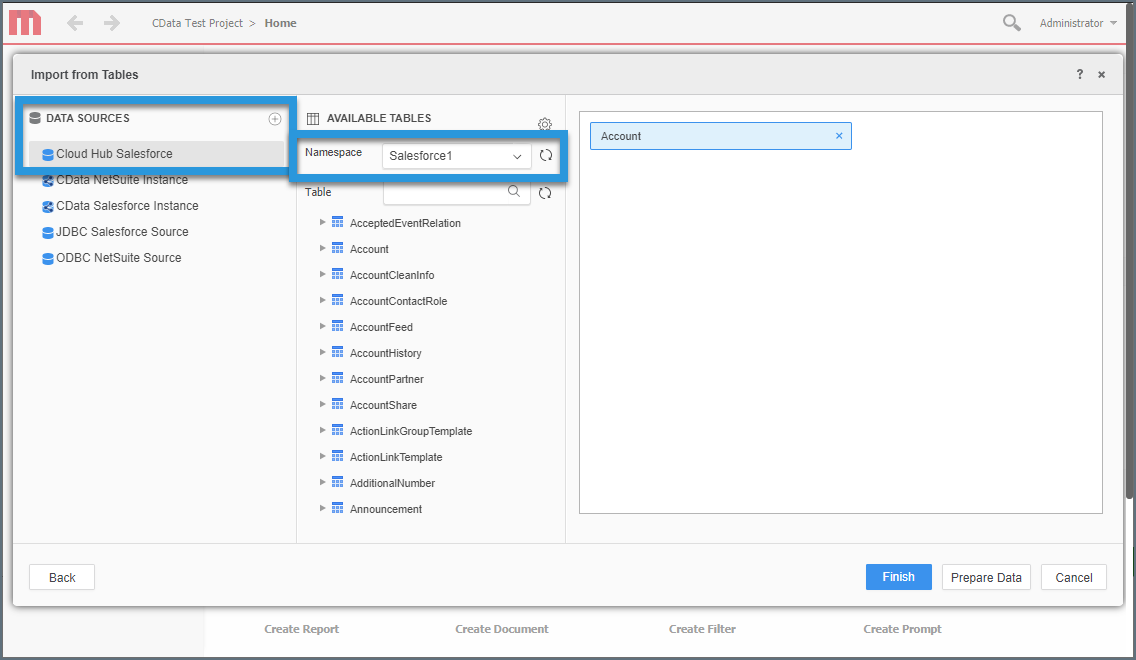 ペインにテーブルをドラッグして挿入します。
**Finish** をクリックし、ライブ接続のオプションを選択します。
**Create Dossier** をクリックします。
ペインにテーブルをドラッグして挿入します。
**Finish** をクリックし、ライブ接続のオプションを選択します。
**Create Dossier** をクリックします。
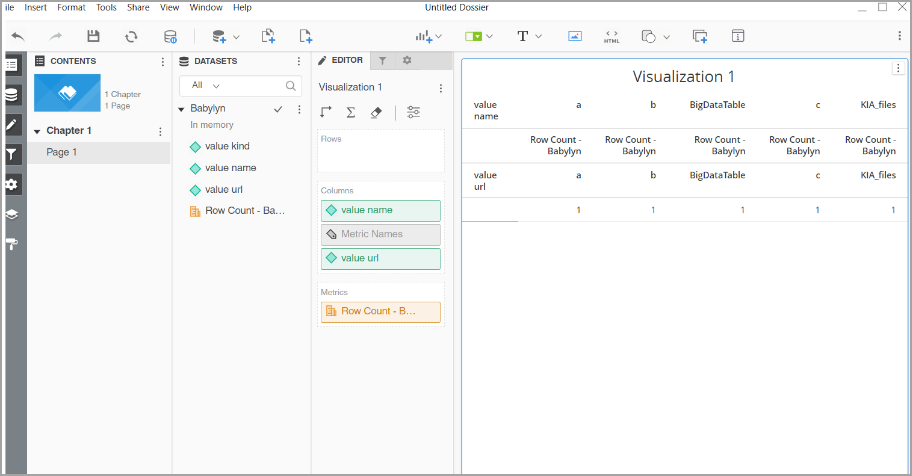
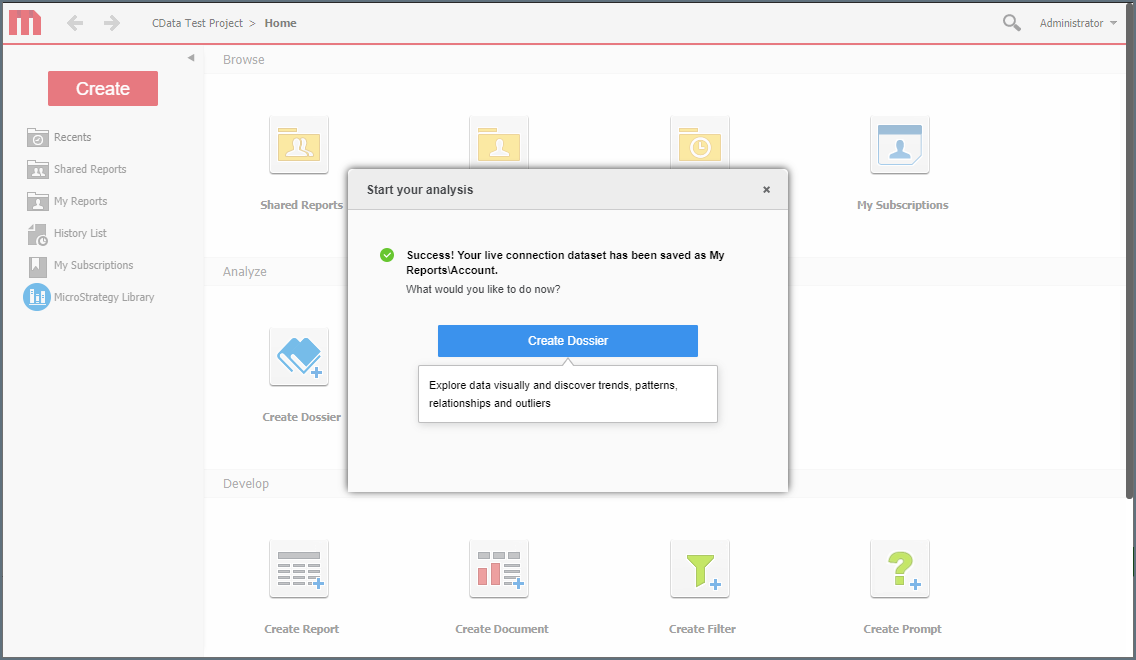 接続したデータの新しい視覚化を作成できるようになりました。
## OData エンドポイント経由で接続するための前提条件
OData エンドポイント経由で Connect AI に接続する前に、以下を実施する必要があります:
* データソースを Connect AI アカウントに接続します。詳細は [Sources](/ja/Sources) を参照してください。
* [ワークスペース](/ja/Workspaces) を作成します。後ほど、そのページの **OData Service URL**(*`https://cloud.cdata.com/api/odata/{workspace_name}`*)を該当のワークスペース名と共に使用して接続を確立します。
* [Settings](/ja/Settings#personal-access-tokens) ページで Personal Access Token (PAT) を生成します。認証時にパスワードとして使用するため、控えておいてください。
## OData エンドポイント経由で Connect AI に接続する
OData プロトコルを使用して Connect AI に接続するには、以下の手順に従います。
MicroStrategy にログインします。
**Add Data** をクリックします。
**Data Sources** で **Data from URL** を選択します。
接続したデータの新しい視覚化を作成できるようになりました。
## OData エンドポイント経由で接続するための前提条件
OData エンドポイント経由で Connect AI に接続する前に、以下を実施する必要があります:
* データソースを Connect AI アカウントに接続します。詳細は [Sources](/ja/Sources) を参照してください。
* [ワークスペース](/ja/Workspaces) を作成します。後ほど、そのページの **OData Service URL**(*`https://cloud.cdata.com/api/odata/{workspace_name}`*)を該当のワークスペース名と共に使用して接続を確立します。
* [Settings](/ja/Settings#personal-access-tokens) ページで Personal Access Token (PAT) を生成します。認証時にパスワードとして使用するため、控えておいてください。
## OData エンドポイント経由で Connect AI に接続する
OData プロトコルを使用して Connect AI に接続するには、以下の手順に従います。
MicroStrategy にログインします。
**Add Data** をクリックします。
**Data Sources** で **Data from URL** を選択します。
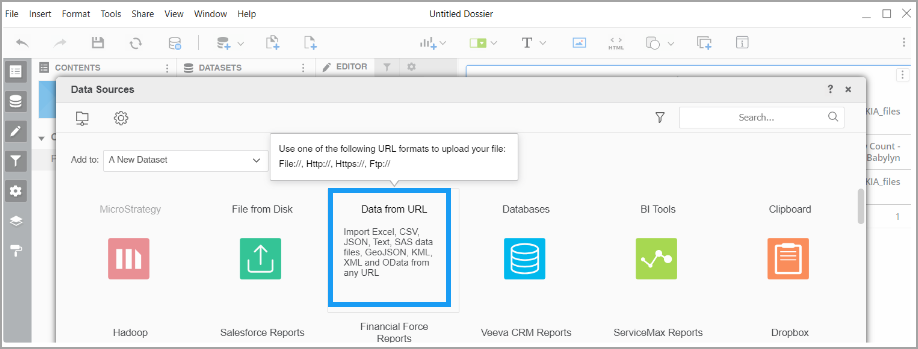 **Data from URL** ダイアログで、コネクションプロパティを設定します。
* テキストボックスに、ワークスペースの **Endpoints** ダイアログからコピーした **OData URL** を貼り付けます。URL は次の形式です:`https://cloud.cdata.com/api/odata/{workspace_name}`。
* ドロップダウンリストから **OData** を選択します。
**Data from URL** ダイアログで、コネクションプロパティを設定します。
* テキストボックスに、ワークスペースの **Endpoints** ダイアログからコピーした **OData URL** を貼り付けます。URL は次の形式です:`https://cloud.cdata.com/api/odata/{workspace_name}`。
* ドロップダウンリストから **OData** を選択します。
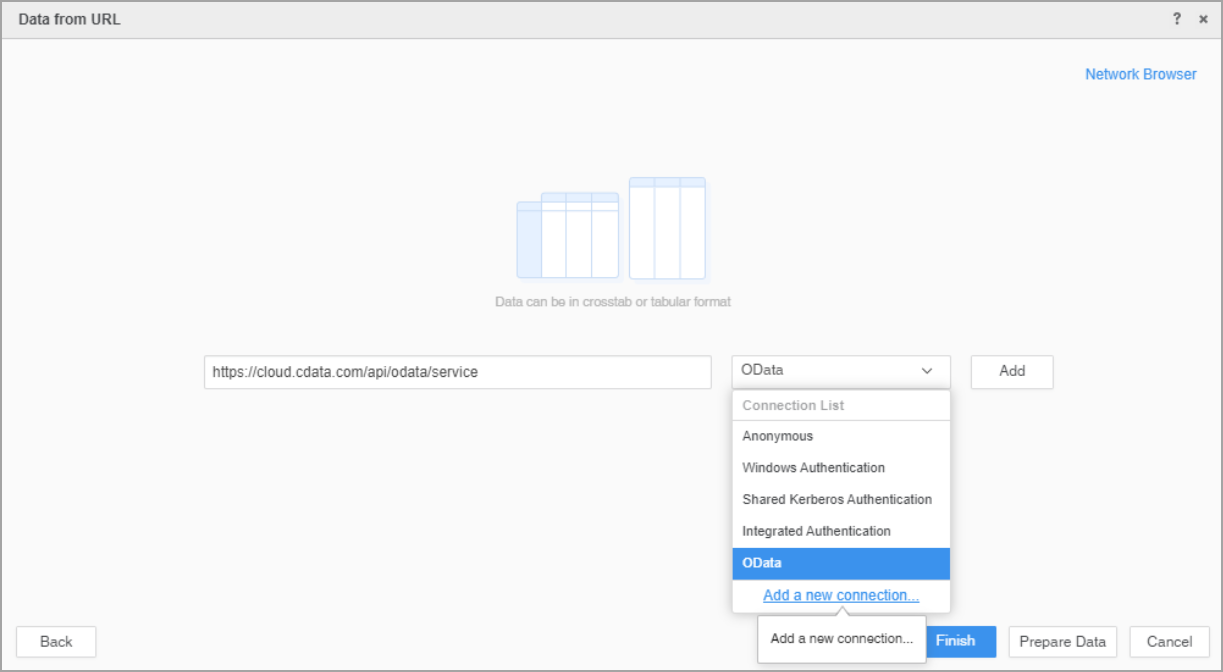 **Add** をクリックして新しいコネクタを追加します。
**Prepare Data** をクリックしてデータのプレビューを表示します。
**Add** をクリックして新しいコネクタを追加します。
**Prepare Data** をクリックしてデータのプレビューを表示します。
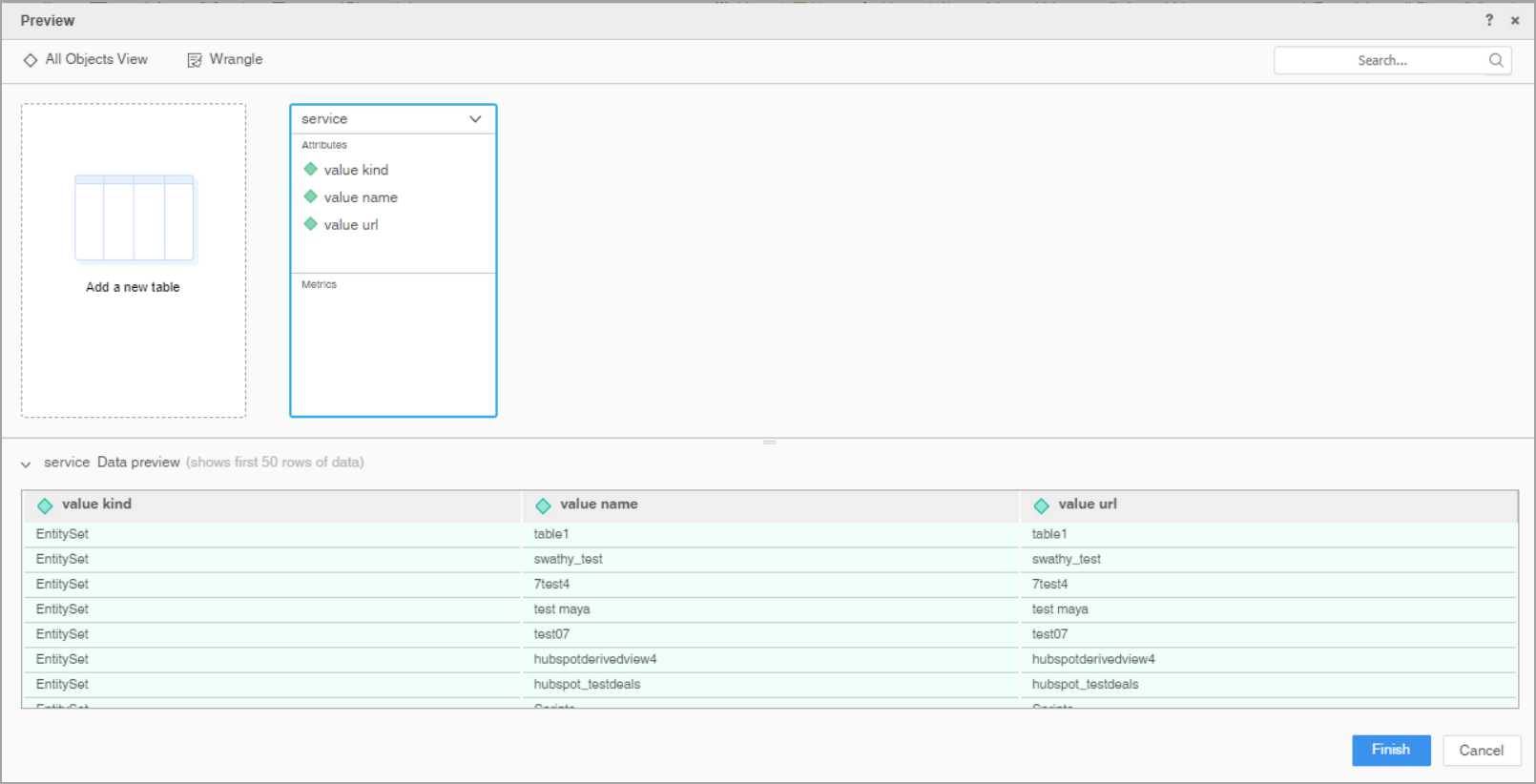 コネクタの追加が完了したら、**Finish** をクリックします。
接続したデータの新しい視覚化を作成できるようになりました。
コネクタの追加が完了したら、**Finish** をクリックします。
接続したデータの新しい視覚化を作成できるようになりました。