> ## Documentation Index
> Fetch the complete documentation index at: https://docs.cloud.cdata.com/llms.txt
> Use this file to discover all available pages before exploring further.
# JDBC
> このページでは、Connect AI の JDBC ドライバーを使用する手順を説明します。
## 前提条件
JDBC を Connect AI と連携させる前に、まずデータソースを Connect AI アカウントに接続する必要があります。詳細については、[ソース](/ja/Sources) を参照してください。
## ドライバーのインストール
オペレーティングシステム用の JDBC セットアップファイルをダウンロードして実行します。
* [Windows ダウンロード](https://www.cdata.com/download/getfile.aspx?file=free/LFRK-V/setup.exe\&name=CData%20Connect%20JDBC%20Driver\&tag=Download-connect)
* [Linux ダウンロード](https://www.cdata.com/download/getfile.aspx?file=free/LFRK-V/setup.zip\&name=CData%20Connect%20JDBC%20Driver\&tag=Download-connect)
## JDBC データソースの作成
Java アプリケーションから Connect AI に接続するための JDBC データソースを作成するには、以下の手順に従ってください。
ドライバーの JAR ファイルをクラスパスに追加します。JAR ファイルは Connect AI 用 JDBC ドライバーのインストールディレクトリの `lib` サブフォルダーにあります。
**Note:** .lic ファイルは JAR ファイルと同じフォルダーに配置する必要があります。
一部のアプリケーションはドライバークラスを自動入力します。自動入力されないアプリケーションの場合は手動で入力する必要があります。例:
```bash theme={null}
cdata.jdbc.connect.ConnectDriver
```
JDBC URL を指定します。例:
```bash theme={null}
jdbc:connect:AuthScheme=OAuth;
```
または
```bash theme={null}
jdbc:cdata:connect:AuthScheme=OAuth;
```
上記の 2 番目の形式は、アプリケーション内で同じ URL 形式を使用するドライバー間で競合がある場合に CData ドライバーを使用していることを確認するために使用できます。URL は `jdbc:connect:` または `jdbc:cdata:connect:` のいずれかで始まる必要があり、AuthScheme 設定として OAuth のみを含める必要があります。
## Connect AI への接続
JDBC ドライバーを介して Connect AI に接続する方法には、OAuth 認証と Basic 認証の 2 つがあります。
OAuth を使用して Connect AI に接続するには、JDBC 接続の Auth Scheme を OAuth に設定します。デフォルトの Web ブラウザーに OAuth ログインページが表示された場合は、Connect AI にログインして続行してください。
ブラウザーベースの OAuth 認証を使用して Connect AI に接続できない場合は、Basic 認証を使用できます。この場合、JDBC 接続の AuthScheme を Basic に設定し、Connect AI のユーザーとパーソナルアクセストークンを設定します。
## ワークスペースへの接続
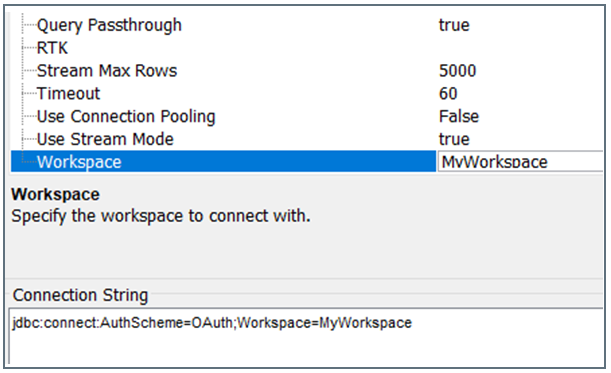
JDBC クライアントを特定の[ワークスペース](/ja/Workspaces)に接続するには、Connect AI 用 JDBC ドライバーの **Advanced** タブでワークスペース名を指定します。
 ## ログファイルの指定
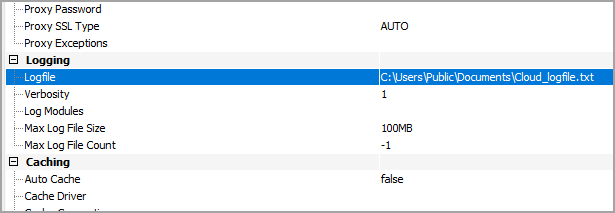
**Connection Properties** の **Advanced** タブで JDBC ドライバーのログファイルを指定できます。より詳細な情報のためにログファイルの詳細レベルを変更することもできます。
## ログファイルの指定
**Connection Properties** の **Advanced** タブで JDBC ドライバーのログファイルを指定できます。より詳細な情報のためにログファイルの詳細レベルを変更することもできます。
 ## 詳細について
Connect AI の JDBC ドライバーの使用方法の詳細については、[こちら](https://cdn.cdata.com/help/LFM/jdbc/default.htm)をクリックしてください。
## 詳細について
Connect AI の JDBC ドライバーの使用方法の詳細については、[こちら](https://cdn.cdata.com/help/LFM/jdbc/default.htm)をクリックしてください。