> ## Documentation Index
> Fetch the complete documentation index at: https://docs.cloud.cdata.com/llms.txt
> Use this file to discover all available pages before exploring further.
# GitHub Copilot
Connect AI はデフォルトで OAuth 認証を使用しますが、Personal Access Token(PAT)を使用した Basic 認証も使用できます。
## 前提条件
GitHub Copilot を Connect AI と連携させる前に、以下の準備が必要です:
* Connect AI アカウントにデータソースを接続します。詳細については、[ソース](/ja/Sources) を参照してください。
* Visual Studio Code(または GitHub Copilot をサポートする任意の IDE)に GitHub Copilot をインストールして有効にします。
* (Basic 認証のみ)[設定](/ja/Settings#personal-access-tokens) ページでパーソナルアクセストークン(PAT)を生成します。認証時のパスワードとして使用するため、コピーして保管してください。
* (Basic 認証のみ)Connect AI の認証情報を `Base64("email:PAT")` の形式で Base64 エンコードします。
## Connect AI への接続
### OAuth 認証
プロジェクトリポジトリに `.vscode` という名前のフォルダーを作成します。このフォルダー内に `mcp.json` ファイルを作成し、以下の設定を追加します。
```json theme={null}
{
"servers": {
"cdata-mcp": {
"type": "http",
"url": "https://mcp.cloud.cdata.com/mcp"
}
},
"inputs": []
}
```
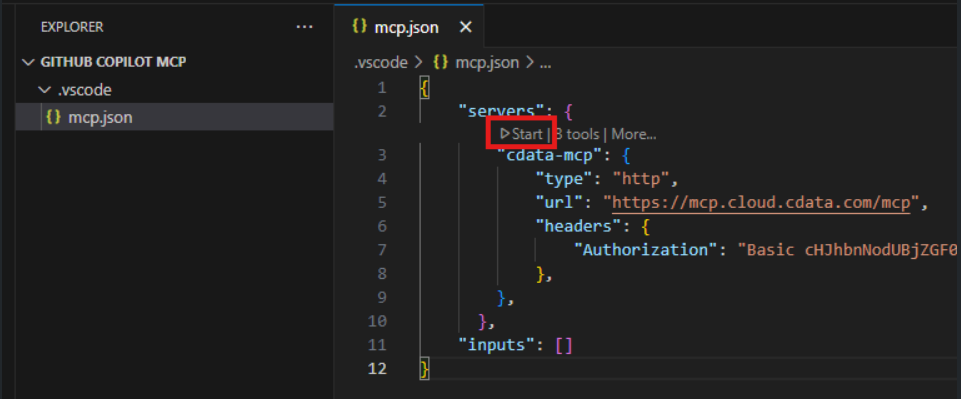
IDE 内の **Start** をクリックして MCP サーバーを起動します。Visual Studio Code がブラウザを開き、Connect AI のサインインページに移動します。サインインを完了して接続を承認します。
承認後、MCP サーバーに **Running** と表示されます。
 ### Basic 認証
プロジェクトリポジトリに `.vscode` という名前のフォルダーを作成します。このフォルダー内に `mcp.json` ファイルを作成し、以下の設定を追加します。`YOUR_BASE64_ENCODED_EMAIL:PAT` を前提条件で作成した `email:PAT` の Base64 エンコード値に置き換えてください。
```json theme={null}
{
"servers": {
"cdata-mcp": {
"type": "http",
"url": "https://mcp.cloud.cdata.com/mcp",
"headers": {
"Authorization": "Basic YOUR_BASE64_ENCODED_EMAIL:PAT"
}
}
},
"inputs": []
}
```
IDE 内の **Start** をクリックして MCP サーバーを起動します。MCP サーバーがエラーなく起動すると、**Running** と表示されます。
## Connect AI ツールを追加する
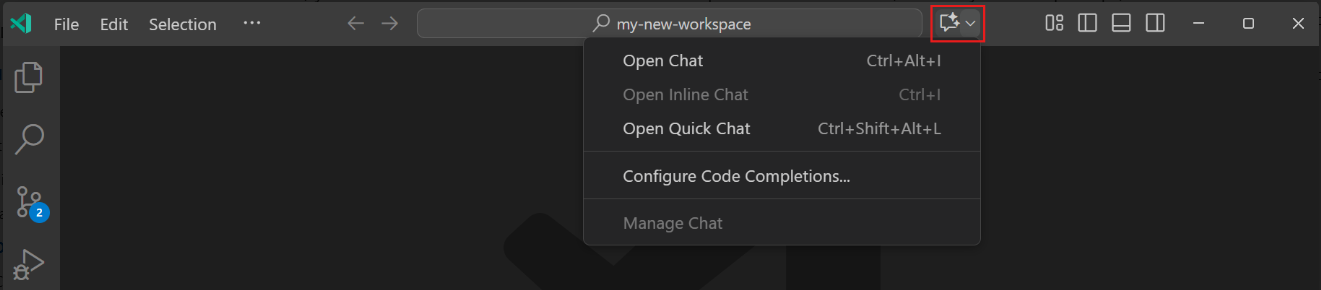
タイトルバーの **Chat** を切り替えて、右側に **Chat** ペインを表示します。
### Basic 認証
プロジェクトリポジトリに `.vscode` という名前のフォルダーを作成します。このフォルダー内に `mcp.json` ファイルを作成し、以下の設定を追加します。`YOUR_BASE64_ENCODED_EMAIL:PAT` を前提条件で作成した `email:PAT` の Base64 エンコード値に置き換えてください。
```json theme={null}
{
"servers": {
"cdata-mcp": {
"type": "http",
"url": "https://mcp.cloud.cdata.com/mcp",
"headers": {
"Authorization": "Basic YOUR_BASE64_ENCODED_EMAIL:PAT"
}
}
},
"inputs": []
}
```
IDE 内の **Start** をクリックして MCP サーバーを起動します。MCP サーバーがエラーなく起動すると、**Running** と表示されます。
## Connect AI ツールを追加する
タイトルバーの **Chat** を切り替えて、右側に **Chat** ペインを表示します。
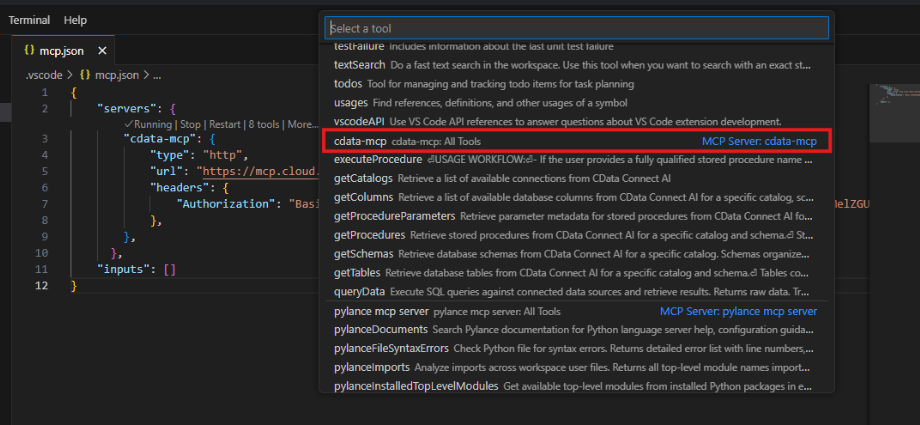
 **Chat** ペインの下部にある **Add Context** をクリックします。検索バーで **Tools** を選択します。次に *CData* を検索します。**cdata-mcp All Tools** を追加します。
 ## GitHub Copilot とチャットする
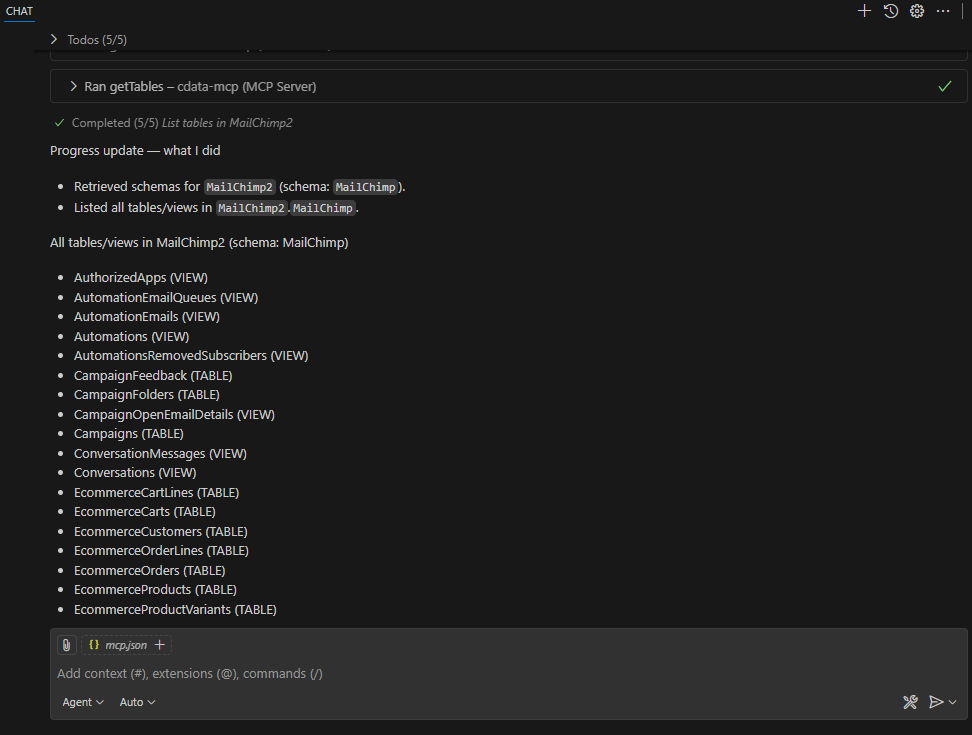
GitHub Copilot とチャットしてコンテキストプロンプトを発行できるようになりました。テストとして、特定のコネクションのテーブル一覧などのシンプルなプロンプトを MCP サーバーに提供できます。GitHub Copilot は `getCatalogs`、`getSchemas`、`getTables` などの Connect AI ツールを使用して、接続されたデータソースからデータを取得します。
## GitHub Copilot とチャットする
GitHub Copilot とチャットしてコンテキストプロンプトを発行できるようになりました。テストとして、特定のコネクションのテーブル一覧などのシンプルなプロンプトを MCP サーバーに提供できます。GitHub Copilot は `getCatalogs`、`getSchemas`、`getTables` などの Connect AI ツールを使用して、接続されたデータソースからデータを取得します。