> ## Documentation Index
> Fetch the complete documentation index at: https://docs.cloud.cdata.com/llms.txt
> Use this file to discover all available pages before exploring further.
# Gemini Enterprise
> Gemini Enterpriseは、Google Workspaceの一部として提供されるGoogleのエンタープライズ向けAIアシスタントです。このページでは、CData Connect AI をカスタム MCP サーバーデータストアとして Gemini Enterprise に接続し、ライブデータに対する自然言語クエリを可能にする方法について説明します。
## 前提条件
Connect AI で Gemini Enterprise を設定して使用するには、まず以下の手順を実行する必要があります:
* Connect AI アカウントにデータソースを接続します。詳細については、[データソース](/ja/Sources) を参照してください。
* [Gemini Enterprise](https://cloud.google.com/gemini-enterprise) アカウントが必要です(トライアル版あり)。
* 請求機能が有効になっている Google Cloud プロジェクトが必要です。
* Google Cloud アカウントで以下を実行します:
* カスタム MCP データストアの組織ポリシーをオーバーライドします。[詳細を確認](https://docs.cloud.google.com/gemini/enterprise/docs/connectors/custom-mcp-server/override-constraint-for-custom-mcp-data-stores)。
* 管理者に **Discovery Engine Editor** ロールを付与します。[詳細を確認](https://docs.cloud.google.com/gemini/enterprise/docs/connectors/custom-mcp-server/set-up-custom-mcp-server#before_you_begin)。
## CData Connect AI で OAuth アプリを作成する
Gemini Enterprise は、CData Connect AI MCP Server に対するユーザー認証に OAuth 2.0 を使用します。これには、CData Connect AI アカウントにユーザーベースの OAuth アプリが必要です。
Connect AI の右上隅にある歯車アイコンをクリックして、**Settings**を開きます。
**OAuth Apps**に移動し、**+ Create App**をクリックします。**Create OAuth App**ダイアログが表示されます。
以下の設定を入力します:
* **Name**–わかりやすい名前を入力(例:*GeminiEnterpriseOAuth*)。
* **Application Type**–**Web Application** を選択。
* **Callback URL**–*[https://vertexaisearch.cloud.google.com/oauth-redirect](https://vertexaisearch.cloud.google.com/oauth-redirect)* を入力。
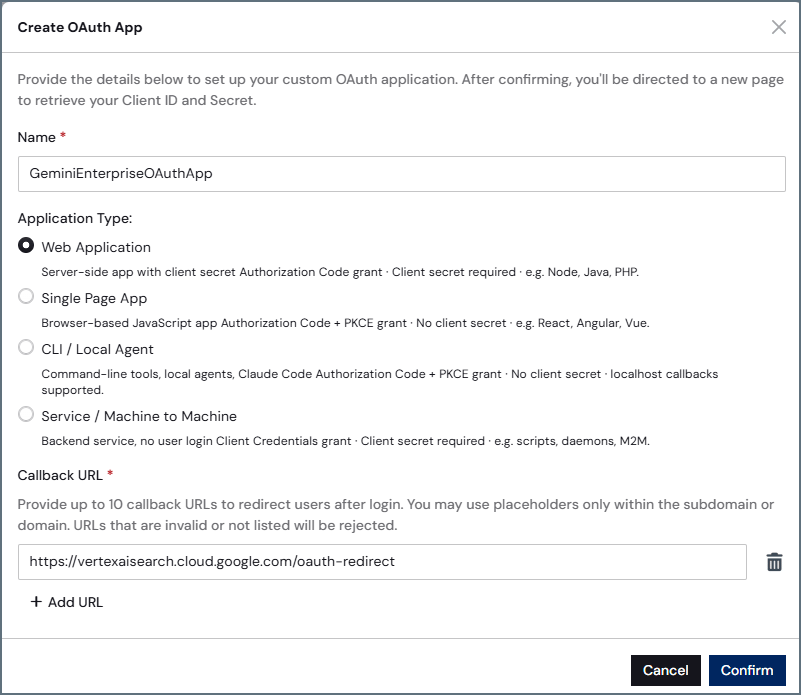 **Confirm**をクリックします。CData Connect AI が**Client ID**と**Client Secret**を生成します。
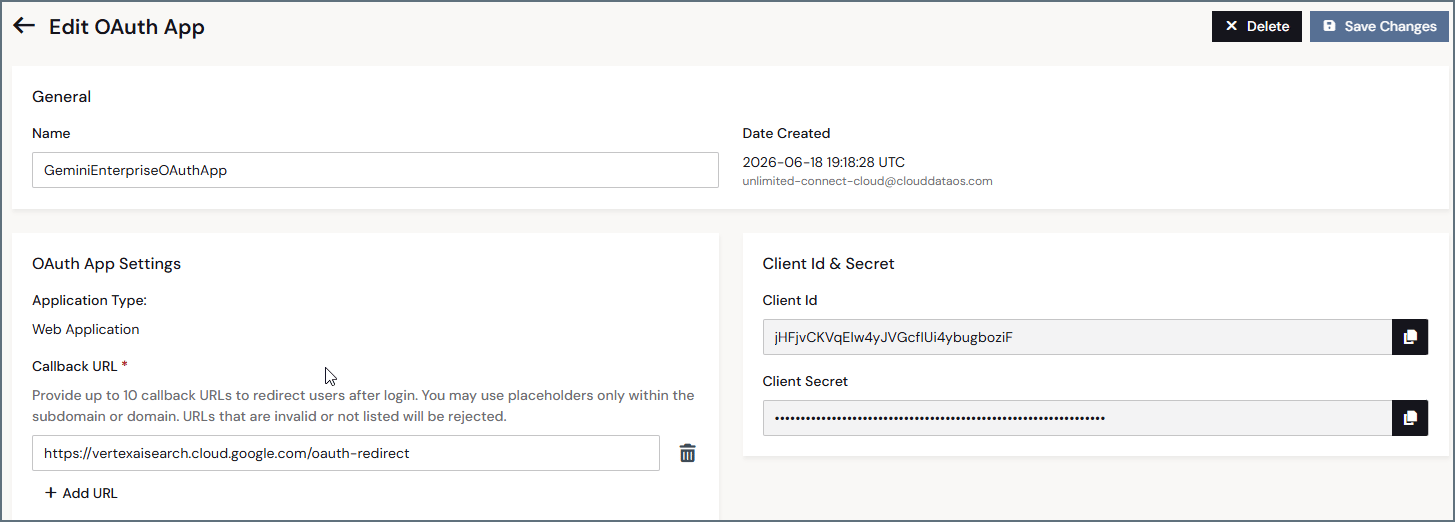
**Client ID**と**Client Secret**の両方をコピーします。これらは、次のセクションで必要になります。
**Confirm**をクリックします。CData Connect AI が**Client ID**と**Client Secret**を生成します。
**Client ID**と**Client Secret**の両方をコピーします。これらは、次のセクションで必要になります。
 ## カスタム MCP サーバーデータストアを作成する
**Gemini Enterprise** を開き、**Data stores** 画面に移動します。
**+ Create data store** をクリックします。
**Select a data source** ページで、*Custom MCP Server* を検索し、**Add MCP server** をクリックします。
**Authentication settings** セクションで、以下を入力します:
* **MCP Server URL**–*[https://mcp.cloud.cdata.com/mcp](https://mcp.cloud.cdata.com/mcp)* を入力。
* **Authorization URL**–*[https://cloud-login.cdata.com/authorize](https://cloud-login.cdata.com/authorize)* を入力。
* **Token URL**–*[https://cloud-login.cdata.com/oauth/token](https://cloud-login.cdata.com/oauth/token)* を入力。
* **Client ID** および **Client Secret**–上記で作成した OAuth アプリから取得。
## カスタム MCP サーバーデータストアを作成する
**Gemini Enterprise** を開き、**Data stores** 画面に移動します。
**+ Create data store** をクリックします。
**Select a data source** ページで、*Custom MCP Server* を検索し、**Add MCP server** をクリックします。
**Authentication settings** セクションで、以下を入力します:
* **MCP Server URL**–*[https://mcp.cloud.cdata.com/mcp](https://mcp.cloud.cdata.com/mcp)* を入力。
* **Authorization URL**–*[https://cloud-login.cdata.com/authorize](https://cloud-login.cdata.com/authorize)* を入力。
* **Token URL**–*[https://cloud-login.cdata.com/oauth/token](https://cloud-login.cdata.com/oauth/token)* を入力。
* **Client ID** および **Client Secret**–上記で作成した OAuth アプリから取得。
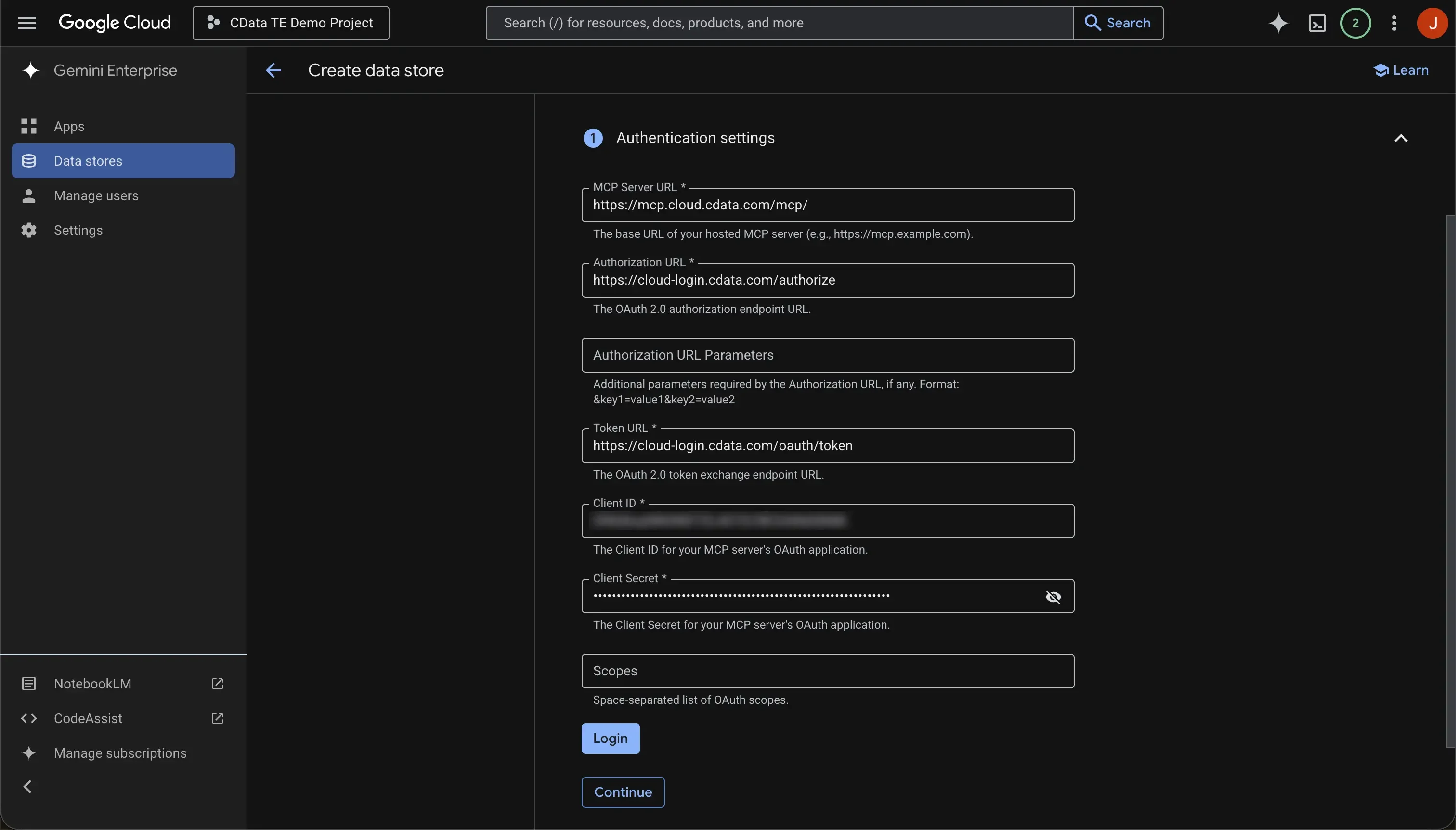 **Login** をクリックし、サインインを完了します。
**Continue** をクリックします。**Advanced options** セクションが開きます。
**MCP Server Description** フィールドに、Gemini Enterprise がこのサーバーの目的と使用タイミングを理解するのに役立つ説明を入力します。
**Continue** をクリックします。
**Configure your data connector** セクションで、**Multi-region** フィールドリストから **Location of your data connector** を選択します。
**Your data connector name** に、データストアの名前を入力します。
**Create** をクリックします。Gemini Enterprise がデータストアを作成します。
## アクションを有効にする
データストアの作成後、Gemini Enterprise で使用できるようにするには、少なくとも1つのアクションを有効にする必要があります。
デフォルトでは、データストアの作成後、カスタム MCP サーバーのツールやアクションは有効になっていません。
カスタム MCP サーバーのデータストアに移動します。
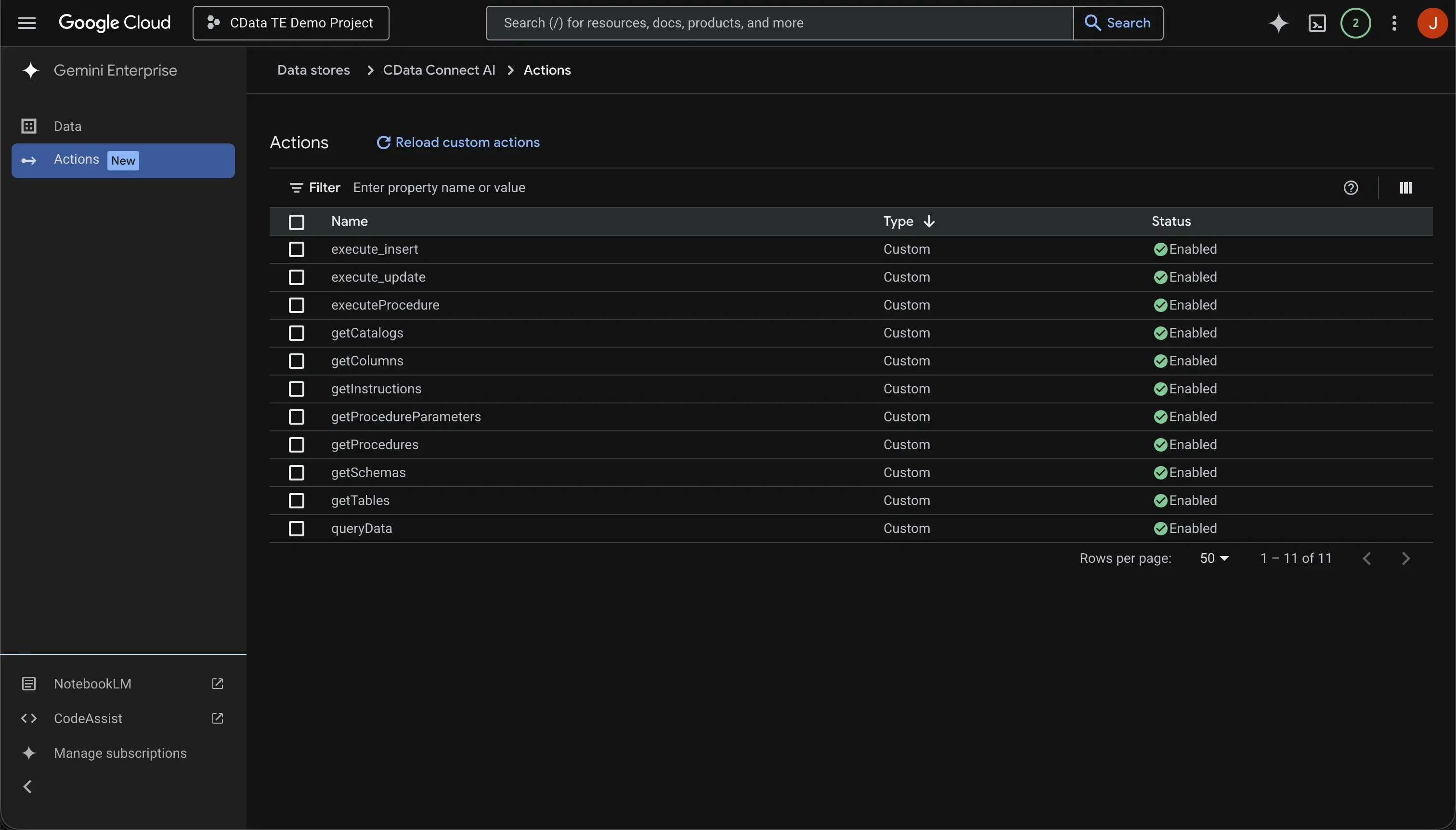
**Actions** タブを開き、**Reload custom actions** をクリックして認証を行い、利用可能なツールを取得します。
これにより、MCP サーバーに対して `tools/list` が呼び出され、利用可能なツールが画面に表示されます。
有効にするアクションを選択します。
**Enable actions** をクリックします。
**Login** をクリックし、サインインを完了します。
**Continue** をクリックします。**Advanced options** セクションが開きます。
**MCP Server Description** フィールドに、Gemini Enterprise がこのサーバーの目的と使用タイミングを理解するのに役立つ説明を入力します。
**Continue** をクリックします。
**Configure your data connector** セクションで、**Multi-region** フィールドリストから **Location of your data connector** を選択します。
**Your data connector name** に、データストアの名前を入力します。
**Create** をクリックします。Gemini Enterprise がデータストアを作成します。
## アクションを有効にする
データストアの作成後、Gemini Enterprise で使用できるようにするには、少なくとも1つのアクションを有効にする必要があります。
デフォルトでは、データストアの作成後、カスタム MCP サーバーのツールやアクションは有効になっていません。
カスタム MCP サーバーのデータストアに移動します。
**Actions** タブを開き、**Reload custom actions** をクリックして認証を行い、利用可能なツールを取得します。
これにより、MCP サーバーに対して `tools/list` が呼び出され、利用可能なツールが画面に表示されます。
有効にするアクションを選択します。
**Enable actions** をクリックします。
 ## データストアを Gemini Enterprise アプリに接続する
Google Cloud コンソールで、[Gemini Enterprise ページ](https://console.cloud.google.com/gemini-enterprise/start) に移動します。
ナビゲーションメニューから **Apps** をクリックします。
データストアを接続する Gemini Enterprise アプリを選択します。
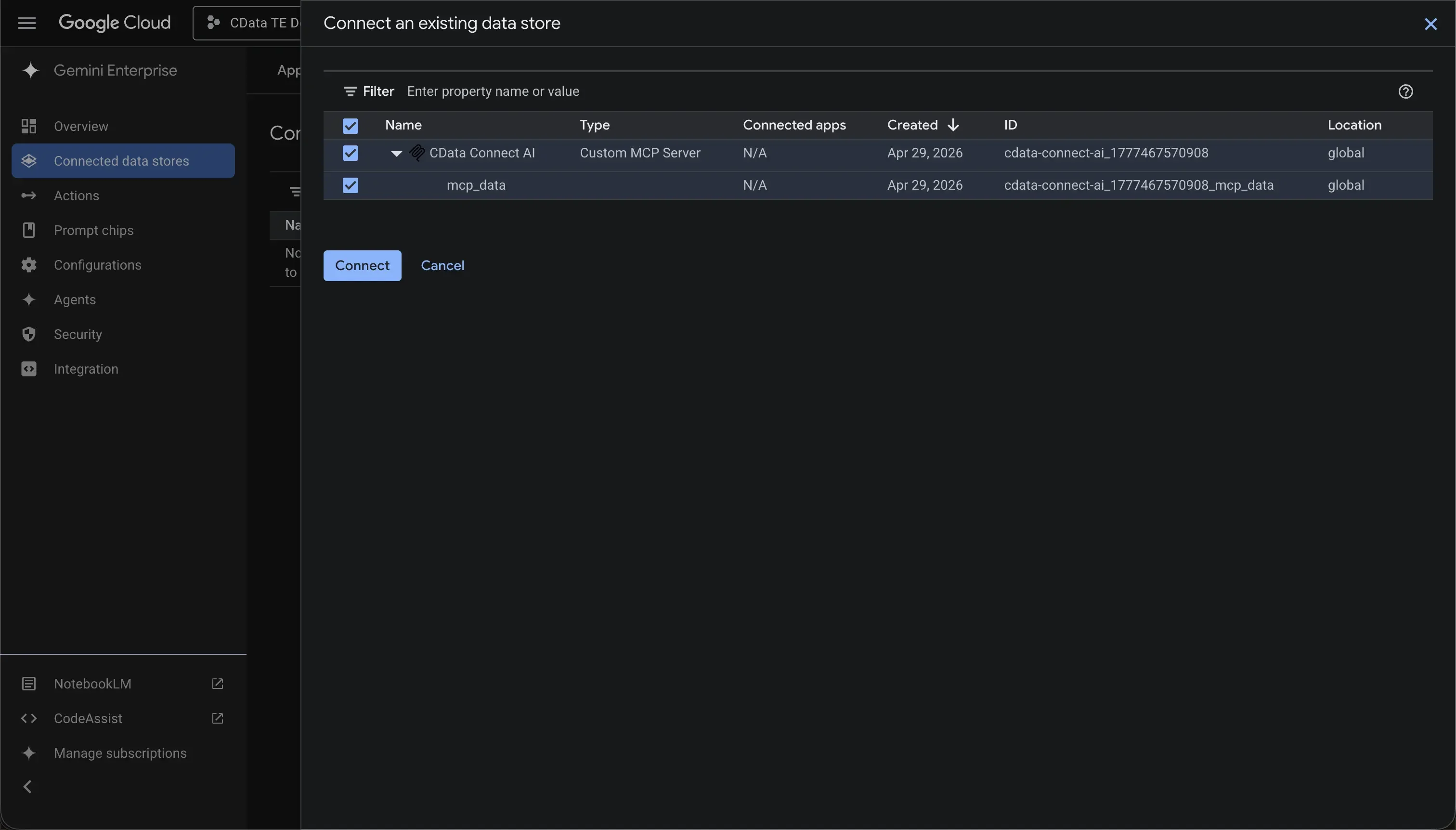
アプリのナビゲーションメニューから **Connected data stores** をクリックします。
**Add existing data stores** をクリックし、データストアを選択します。
**Connect** をクリックします。
## データストアを Gemini Enterprise アプリに接続する
Google Cloud コンソールで、[Gemini Enterprise ページ](https://console.cloud.google.com/gemini-enterprise/start) に移動します。
ナビゲーションメニューから **Apps** をクリックします。
データストアを接続する Gemini Enterprise アプリを選択します。
アプリのナビゲーションメニューから **Connected data stores** をクリックします。
**Add existing data stores** をクリックし、データストアを選択します。
**Connect** をクリックします。
 ## 自然言語でライブデータをクエリする
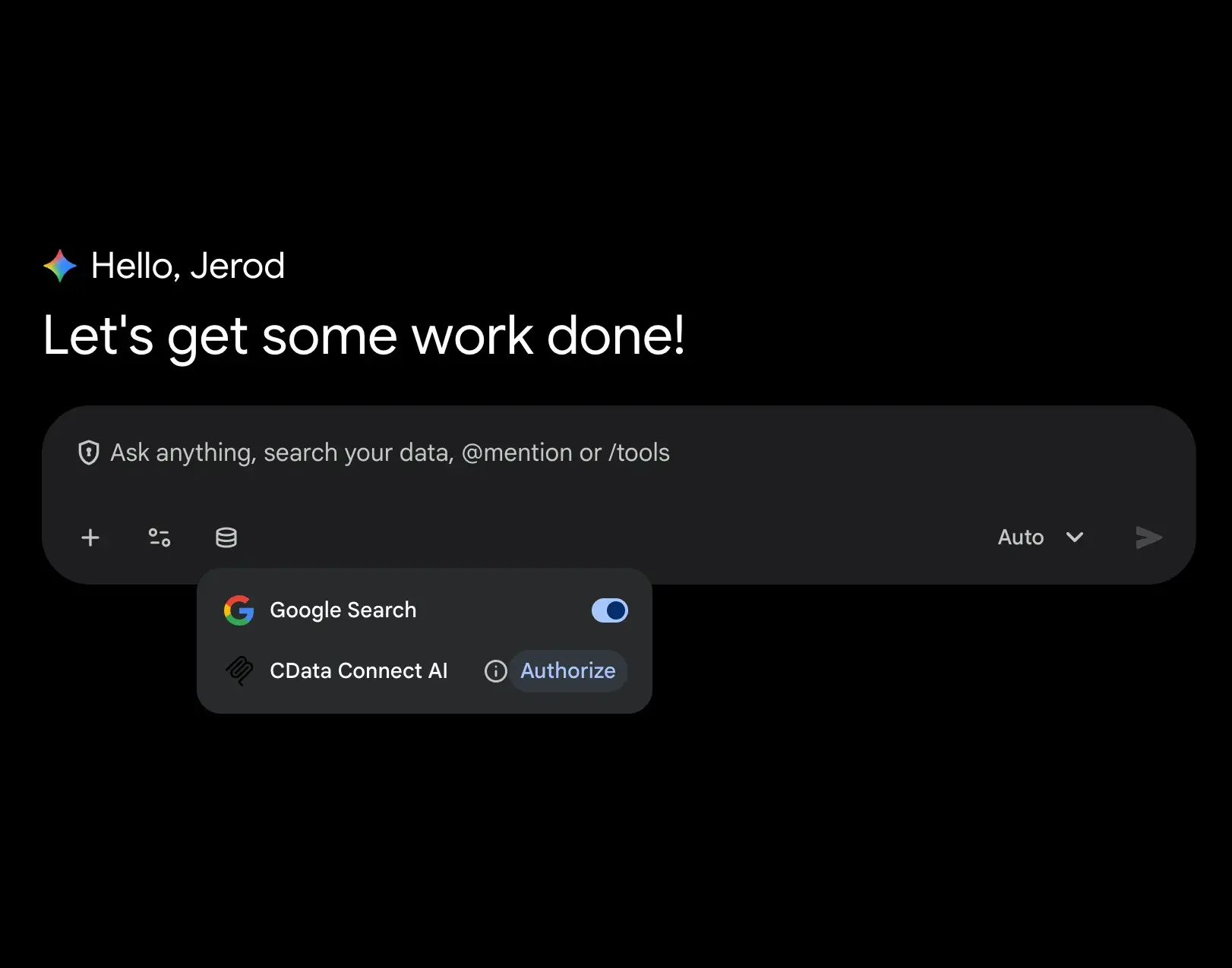
データストアが接続されると、Gemini Enterprise Web アプリケーションから自然言語を使用してライブデータをクエリできるようになります。初回利用時には、各ユーザーが CData Connect AI の認証を行います。
**Gemini Enterprise** を開き、接続アイコンをクリックします。**CData Connect AI** の横にある **Authorize** をクリックし、サインインを完了します。
## 自然言語でライブデータをクエリする
データストアが接続されると、Gemini Enterprise Web アプリケーションから自然言語を使用してライブデータをクエリできるようになります。初回利用時には、各ユーザーが CData Connect AI の認証を行います。
**Gemini Enterprise** を開き、接続アイコンをクリックします。**CData Connect AI** の横にある **Authorize** をクリックし、サインインを完了します。
 データに関して次のような自然言語の質問を投げかけてみてください:
* 「過去30日間のすべてのレコードを表示して」
* 「売上高上位のアカウントは?」
* 「アクティブな商談と現在のステータスをすべて表示して」
* 「今四半期の活動をまとめて」
エージェントは、Connect AI 内で利用可能な接続を自動的に検出し、SQL を生成して結果を返します。クエリを記述したり、基盤となるデータ構造を理解したりする必要は一切ありません。
データに関して次のような自然言語の質問を投げかけてみてください:
* 「過去30日間のすべてのレコードを表示して」
* 「売上高上位のアカウントは?」
* 「アクティブな商談と現在のステータスをすべて表示して」
* 「今四半期の活動をまとめて」
エージェントは、Connect AI 内で利用可能な接続を自動的に検出し、SQL を生成して結果を返します。クエリを記述したり、基盤となるデータ構造を理解したりする必要は一切ありません。