> ## Documentation Index
> Fetch the complete documentation index at: https://docs.cloud.cdata.com/llms.txt
> Use this file to discover all available pages before exploring further.
# Gemini
> Gemini は Google の大規模言語モデル(LLM)ファミリーです。テキスト、画像、音声、動画、コードを生成できます。このページでは、コマンドラインインターフェースまたは Google Agent Development Kit(ADK)のいずれかを通じて Connect AI MCP を Gemini に接続する方法を説明します。
Connect AI はデフォルトで OAuth 認証を使用しますが、Personal Access Token(PAT)を使用した Basic 認証も使用できます。
## 前提条件
Gemini を Connect AI と連携させる前に、まず Connect AI アカウントにデータソースを接続する必要があります。詳細については、[ソース](/ja/Sources) を参照してください。
(Basic 認証および Google ADK のみ)[Settings](/ja/Settings#personal-access-tokens) ページで Personal Access Token(PAT)を生成します。PAT をコピーし、認証時にパスワードとして使用します。
Gemini ツールを使用するには Python 3.10 以上が必要です。
## Gemini コマンドラインインターフェース経由で接続する
Gemini をインストールしたら、設定ファイルを作成し、認証方法を選択します。
ユーザーディレクトリ `%USERPROFILE%` に移動し、`.gemini` フォルダを作成します。
フォルダ内に、`settings.json` という名前のファイルを作成します。
### OAuth 認証
以下を `settings.json` ファイルにコピー&ペーストします:
```json theme={null}
{
"mcpServers": {
"connect-ai": {
"httpUrl": "https://mcp.cloud.cdata.com/mcp/",
"trust": true
}
},
"selectedAuthType": "oauth-personal"
}
```
ターミナルで `gemini` と入力します。Google にアカウントへのアクセスを許可する必要がある場合があります。
`/mcp auth connect-ai` を実行して、Connect AI MCP サーバーに認証します。Gemini がブラウザを開き、Connect AI のサインインページに移動します。サインインを完了して接続を承認します。
### Basic 認証
以下を `settings.json` ファイルにコピー&ペーストします。`EMAIL` を Connect AI のメールアドレス、`PAT` を前提条件で取得した PAT に置き換えます:
```json theme={null}
{
"mcpServers": {
"connect-ai": {
"httpUrl": "https://mcp.cloud.cdata.com/mcp/",
"headers": {
"Authorization": "Basic EMAIL:PAT" //Replace with your authorization header
},
"trust": true
}
},
"selectedAuthType": "oauth-personal"
}
```
ターミナルで `gemini` と入力します。Google にアカウントへのアクセスを許可する必要がある場合があります。
## Gemini を使用する
Gemini の画面は以下のように表示されます:
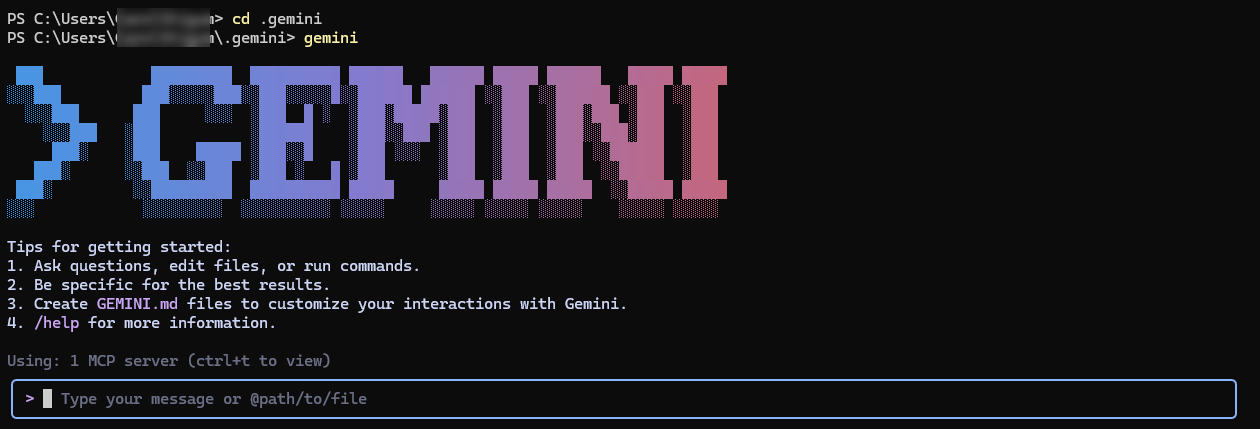 プロンプトボックスにプロンプトを入力して Gemini に質問します。Gemini は `getCatalogs`、`getSchemas`、`getTables` などの Connect AI ツールを使用して、接続されたデータソースからデータを取得します。
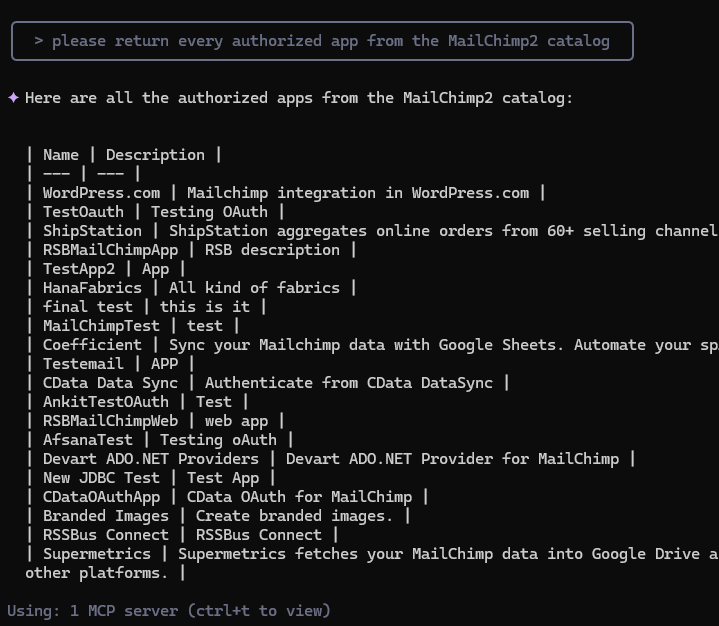
Gemini がプロンプトに対する応答を返します。
プロンプトボックスにプロンプトを入力して Gemini に質問します。Gemini は `getCatalogs`、`getSchemas`、`getTables` などの Connect AI ツールを使用して、接続されたデータソースからデータを取得します。
Gemini がプロンプトに対する応答を返します。
 ## Google ADK 経由で接続する
[adk-mcp-client](https://github.com/CDataSoftware/adk-mcp-client) フォルダをダウンロードし、解凍します。
`.env example` を `.env` にリネームします。
`.env` ファイル内で、`your_email@example.com` を Connect AI のメールアドレスに、`your_mcp_password_here` を前提条件で作成した PAT に置き換えます。
ターミナルで `pip install -r requirements.txt` を実行します。
`python -m google.adk.cli web --port 5000` を実行します。これにより、ローカルマシンのポート 5000 で ADK が起動します。
Web ブラウザで `127.0.0.1:5000` を開きます。アプリケーションは以下のように表示されます:
## Google ADK 経由で接続する
[adk-mcp-client](https://github.com/CDataSoftware/adk-mcp-client) フォルダをダウンロードし、解凍します。
`.env example` を `.env` にリネームします。
`.env` ファイル内で、`your_email@example.com` を Connect AI のメールアドレスに、`your_mcp_password_here` を前提条件で作成した PAT に置き換えます。
ターミナルで `pip install -r requirements.txt` を実行します。
`python -m google.adk.cli web --port 5000` を実行します。これにより、ローカルマシンのポート 5000 で ADK が起動します。
Web ブラウザで `127.0.0.1:5000` を開きます。アプリケーションは以下のように表示されます:
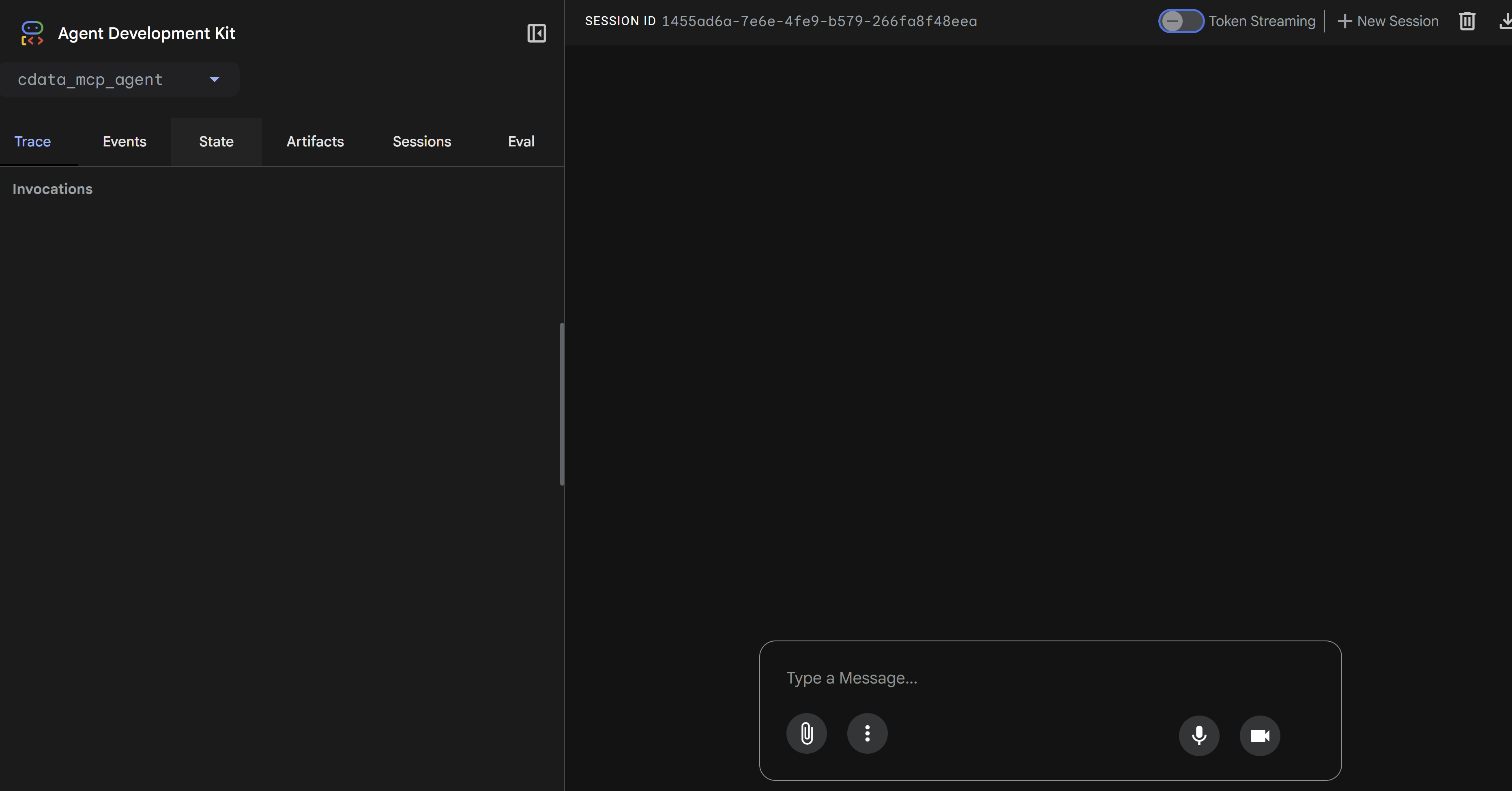 **Type a Message** ボックスにプロンプトを入力します。Gemini は `getCatalogs`、`getSchemas`、`getTables` などの Connect AI ツールを使用して、接続されたデータソースからデータを取得します。