> ## Documentation Index
> Fetch the complete documentation index at: https://docs.cloud.cdata.com/llms.txt
> Use this file to discover all available pages before exploring further.
# Cursor
> Cursor は Anysphere が開発した AI 搭載の統合開発環境(IDE)です。Visual Studio Code のフォークです。
Connect AI はデフォルトで OAuth 認証を使用しますが、Personal Access Token(PAT)を使用した Basic 認証も使用できます。
## 前提条件
Cursor を Connect AI と連携させる前に、以下の準備が必要です:
* Cursor IDE をインストールします。
* Connect AI アカウントにデータソースを接続します。詳細については、[ソース](/ja/Sources) を参照してください。
* (Basic 認証のみ)[設定](/ja/Settings#personal-access-tokens) ページでパーソナルアクセストークン(PAT)を生成します。認証時のパスワードとして使用するため、コピーして保管してください。
* (Basic 認証のみ)Connect AI の認証情報を `Base64("email:PAT")` の形式で Base64 エンコードします。
## Connect AI への接続
### OAuth 認証
Cursor IDE で **Cursor Settings** に移動します。次に **Tools & MCP** をクリックし、**New MCP Server** をクリックします。`mcp.json` ファイルが Cursor IDE で自動的に開きます。
以下の内容を `mcp.json` ファイルにコピーして貼り付けます。
```json theme={null}
{
"mcpServers": {
"cdata-mcp": {
"url": "https://mcp.cloud.cdata.com/mcp"
}
}
}
```
**Cursor Settings** の **Tools & MCP** に戻ります。Cursor はサーバーが OAuth を必要とすることを検出し、ログインを促します。Cursor がブラウザを開き、Connect AI のサインインページに移動します。サインインを完了して接続を承認します。
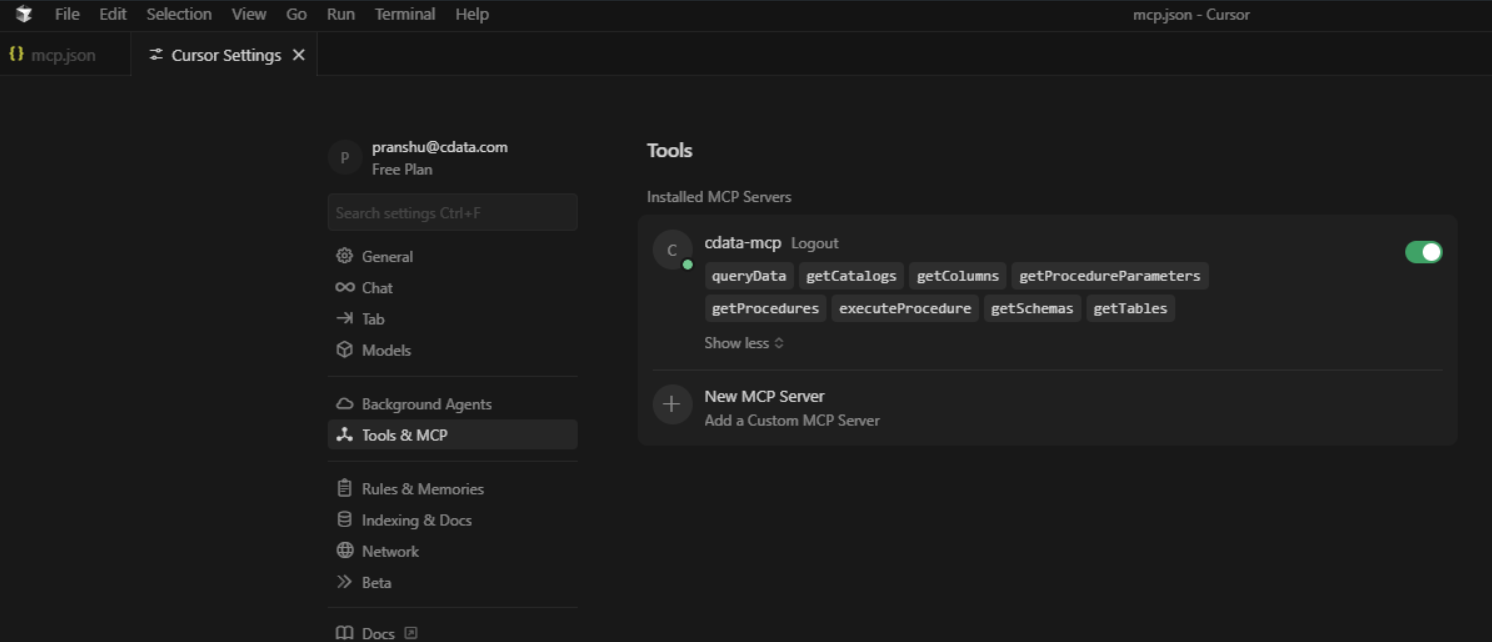
Cursor が CData の MCP サーバーに接続されていることを確認します。**cdata-mcp** が緑色のインジケーターとともに一覧に表示されているはずです。
 ### Basic 認証
Cursor IDE で **Cursor Settings** に移動します。次に **Tools & MCP** をクリックし、**New MCP Server** をクリックします。`mcp.json` ファイルが Cursor IDE で自動的に開きます。
以下の内容を `mcp.json` ファイルにコピーして貼り付けます。認証ヘッダーを前提条件で取得した Base64 エンコード済み認証情報に置き換えてください。
```json theme={null}
{
"mcpServers": {
"cdata-mcp": {
"url": "https://mcp.cloud.cdata.com/mcp",
"headers": {
"Authorization": "Basic YOUR_BASE64_ENCODED_EMAIL:PAT" //Authorization obtained in prerequisites
}
}
}
}
```
**Cursor Settings** の **Tools & MCP** に戻ります。Cursor が CData の MCP サーバーに接続されていることを確認します。**cdata-mcp** が緑色のインジケーターとともに一覧に表示されているはずです。
## Cursor とのチャット
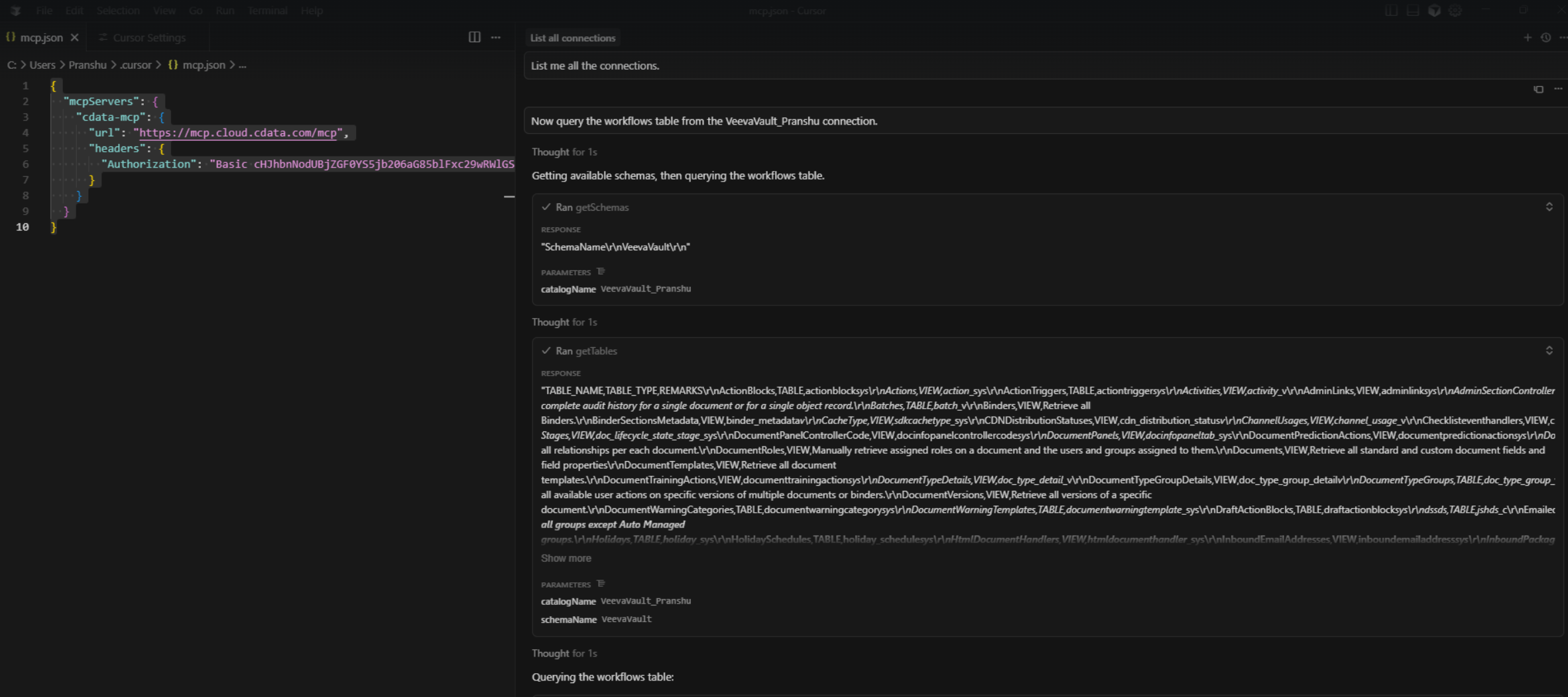
アシスタントとチャットできるようになりました。Cursor は利用可能なツール、コネクション、および特定のコネクションの特定のテーブルの結果セットを一覧表示します。デフォルトでは、Cursor は MCP ツールのアクションを実行する前に確認を求めます。
### Basic 認証
Cursor IDE で **Cursor Settings** に移動します。次に **Tools & MCP** をクリックし、**New MCP Server** をクリックします。`mcp.json` ファイルが Cursor IDE で自動的に開きます。
以下の内容を `mcp.json` ファイルにコピーして貼り付けます。認証ヘッダーを前提条件で取得した Base64 エンコード済み認証情報に置き換えてください。
```json theme={null}
{
"mcpServers": {
"cdata-mcp": {
"url": "https://mcp.cloud.cdata.com/mcp",
"headers": {
"Authorization": "Basic YOUR_BASE64_ENCODED_EMAIL:PAT" //Authorization obtained in prerequisites
}
}
}
}
```
**Cursor Settings** の **Tools & MCP** に戻ります。Cursor が CData の MCP サーバーに接続されていることを確認します。**cdata-mcp** が緑色のインジケーターとともに一覧に表示されているはずです。
## Cursor とのチャット
アシスタントとチャットできるようになりました。Cursor は利用可能なツール、コネクション、および特定のコネクションの特定のテーブルの結果セットを一覧表示します。デフォルトでは、Cursor は MCP ツールのアクションを実行する前に確認を求めます。