> ## Documentation Index
> Fetch the complete documentation index at: https://docs.cloud.cdata.com/llms.txt
> Use this file to discover all available pages before exploring further.
# Codex
> Codex は OpenAI の AI コーディングエージェントです。このページでは、Codex を Connect AI MCP サーバーに接続する方法を説明します。
## 前提条件
Codex を Connect AI Embed と連携させる前に、まず以下を準備する必要があります:
* [Node.js](https://nodejs.org) 18 以降をインストールする。
* Codex を含む ChatGPT プラン(Plus、Pro、Business、Edu、または Enterprise)を持つ、または OpenAI API キーを持つ。
* [OAuth JWT ベアラートークン](/ja/API/Authentication-Embedded) を生成する。これをコピーし、認証時にパスワードとして使用します。
## Codex を Connect AI MCP に接続する
Codex CLI をグローバルにインストールします:
```bash theme={null}
npm install -g @openai/codex
```
Codex を起動してサインインします:
```bash theme={null}
codex
```
Codex を初めて実行する際は、**Sign in with ChatGPT** を選択し、ブラウザで認証を完了します。代わりに API キーを使用するには、`OPENAI_API_KEY` 環境変数を設定します。
Connect AI MCP サーバーを登録します。Codex の設定ファイル `~/.codex/config.toml` を開き、以下を追加します:
```toml theme={null}
[mcp_servers.connectai]
url = "https://mcp.cloud.cdata.com/mcp"
http_headers = { "Authorization" = "Bearer {Your_OAuth_JWT_Token}" }
startup_timeout_sec = 30
```
`{Your_OAuth_JWT_Token}` を、前提条件で生成した OAuth JWT ベアラートークンに置き換えます。
OAuth JWT ベアラートークンは短時間で有効期限が切れ、Codex はトークンをそのまま渡し、更新は行いません。トークンの有効期限が切れたら、新しいトークンを生成し、`Authorization` ヘッダーの値を更新して Codex を再起動します。
Codex がサーバーを登録したことを確認します:
```bash theme={null}
codex mcp list
```
## Codex セッションの開始
Codex セッションを開始し、自然言語プロンプトでデータを探索します。Codex は Connect AI MCP サーバーを使用してライブデータをクエリします。
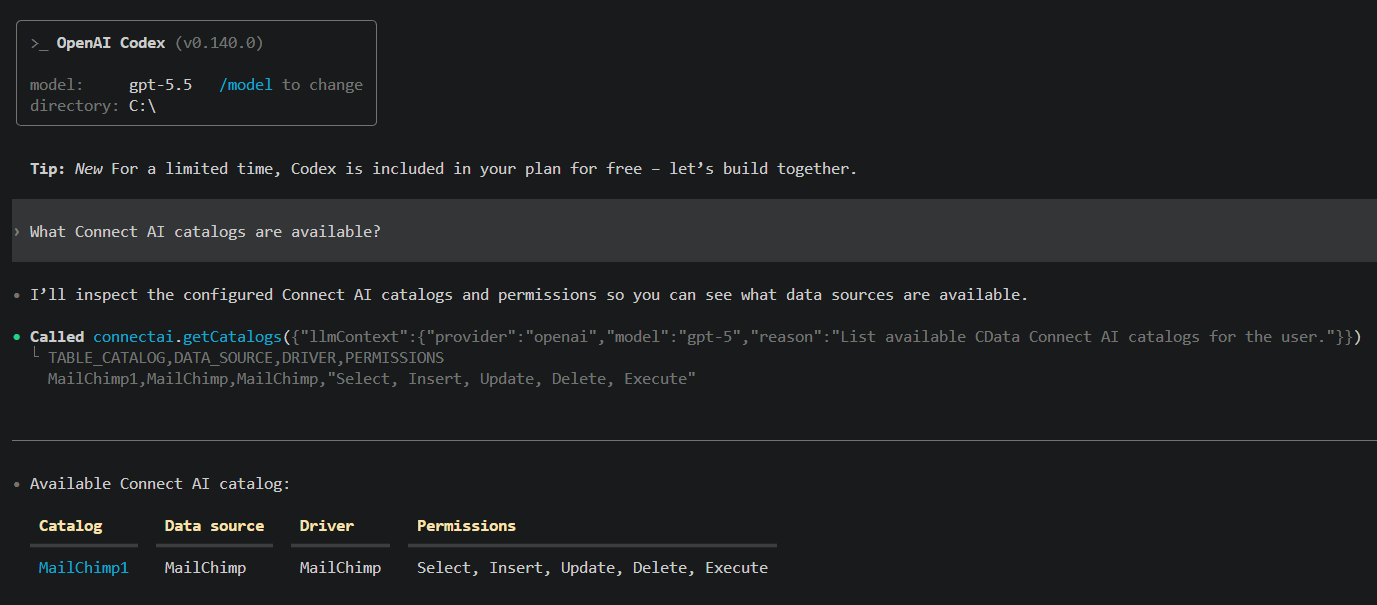 プロンプトのアイデアについては、CData の[プロンプトライブラリ](https://jp.cdata.com/ai/prompt-library/)を参照してください。
Codex が MCP の起動が未完了であると報告した場合、サーバーは Codex のデフォルトの 10 秒の起動ウィンドウ内に初期化されませんでした。サーバー設定の `startup_timeout_sec` を増やし(例:`30` 以上)、Codex を再起動します。初回の接続では、追加の時間が必要になることがよくあります。
Codex の MCP サポートおよびセットアッププロセスは変更される場合があります。最新のセットアップ情報については、OpenAI の [Codex MCP のドキュメント](https://developers.openai.com/codex/mcp) を参照してください。
プロンプトのアイデアについては、CData の[プロンプトライブラリ](https://jp.cdata.com/ai/prompt-library/)を参照してください。
Codex が MCP の起動が未完了であると報告した場合、サーバーは Codex のデフォルトの 10 秒の起動ウィンドウ内に初期化されませんでした。サーバー設定の `startup_timeout_sec` を増やし(例:`30` 以上)、Codex を再起動します。初回の接続では、追加の時間が必要になることがよくあります。
Codex の MCP サポートおよびセットアッププロセスは変更される場合があります。最新のセットアップ情報については、OpenAI の [Codex MCP のドキュメント](https://developers.openai.com/codex/mcp) を参照してください。