> ## Documentation Index
> Fetch the complete documentation index at: https://docs.cloud.cdata.com/llms.txt
> Use this file to discover all available pages before exploring further.
# Claude Code
> Claude Code は Anthropic のエージェント型コーディングツールで、コードベースを読み取り、ファイルを編集し、ターミナル、IDE、デスクトップアプリ、ブラウザからコマンドを実行します。このページでは、Claude Code を Connect AI MCP サーバーに接続する方法を説明します。
Connect AI はデフォルトで OAuth 認証を使用しますが、Personal Access Token(PAT)を使用した Basic 認証も使用できます。
## 前提条件
Claude Code を Connect AI と連携させる前に、まず以下を準備する必要があります:
* Connect AI アカウントにデータソースを接続する。詳細については、[ソース](/ja/Sources) を参照してください。
* (Basic 認証のみ)[Settings](/ja/Settings#personal-access-tokens) ページで Personal Access Token(PAT)を生成する。PAT をコピーし、認証時にパスワードとして使用します。
## Claude Code をインストールする
PowerShell を管理者として開き、以下のコマンドを実行します:
```bash theme={null}
npm install -g @anthropic-ai/claude-code
```
インストール完了後、ターミナルで `npm list -g @anthropic-ai/claude-code` を実行してインストールを確認します。次のような出力が表示されます:
```bash theme={null}
C:\Users\ConnectAIUser\AppData\Roaming\npm
-- @anthropic-ai/claude-code@2.0.28
```
`Claude Code` という名前のプロジェクトを作成し、Visual Studio Code で開きます。
## Connect AI への接続
### OAuth 認証
プロジェクトのターミナルで以下のコマンドを実行します:
```bash wrap theme={null}
claude mcp add --transport http connectmcp https://mcp.cloud.cdata.com/mcp
```
これにより、MCP サーバー用の JSON ファイルが作成されます。
サーバーを追加すると登録されますが、認証はされません。Claude Code セッション内から OAuth サインインを完了します:
`claude` と入力してセッションを開始し、`/mcp` コマンドを実行します。
`connectmcp` サーバーを選択し、**Authenticate** を選びます。Claude Code がブラウザを開き、Connect AI のサインインページに移動します。
サインインを完了します。ターミナルに戻ると、サーバーステータスが connected に変わります。
### Basic 認証
プロジェクトのターミナルで以下のコマンドを実行します:
```bash wrap theme={null}
claude mcp add --transport http connectmcp https://mcp.cloud.cdata.com/mcp --header "Authorization: Basic "
```
これにより、MCP サーバー用の JSON ファイルが作成されます。
## Claude Code セッションの開始
`claude` と入力します。ウェルカム画面が表示されます:
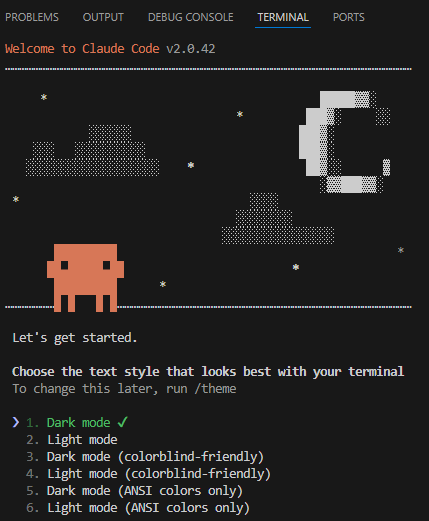 テキストスタイルとログイン方法を選択します。Claude Code がブラウザを開き、Claude にログインします。
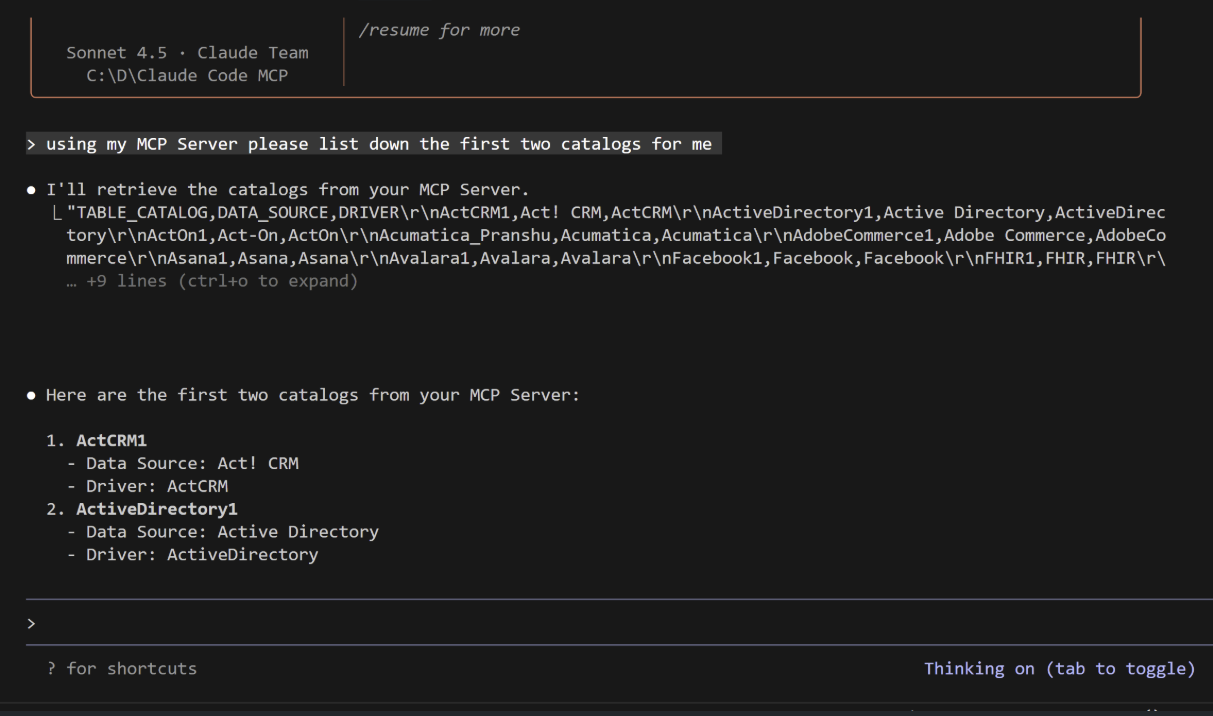
これで MCP サーバーとやり取りできます:
テキストスタイルとログイン方法を選択します。Claude Code がブラウザを開き、Claude にログインします。
これで MCP サーバーとやり取りできます: