> ## Documentation Index
> Fetch the complete documentation index at: https://docs.cloud.cdata.com/llms.txt
> Use this file to discover all available pages before exploring further.
# Claude
## 前提条件
Claude を Connect AI と連携させる前に、まず少なくとも 1 つのデータソースを Connect AI アカウントに接続する必要があります。詳細については、[ソース](/ja/Sources) を参照してください。
## Connect AI への接続
Claude で Connect AI コネクタを追加するには、以下の手順に従ってください。
[https://claude.ai](https://claude.ai) にサインインするか、新しいアカウントを作成します。
左ナビゲーションメニューを展開します。
左下隅でユーザー名をクリックし、メニューから **Settings** を選択します。**Settings** 画面が表示されます。
**Settings** 画面で **Connectors** をクリックします。
右上隅で **Browse connectors** をクリックします。
*CData Connect AI* を検索します。
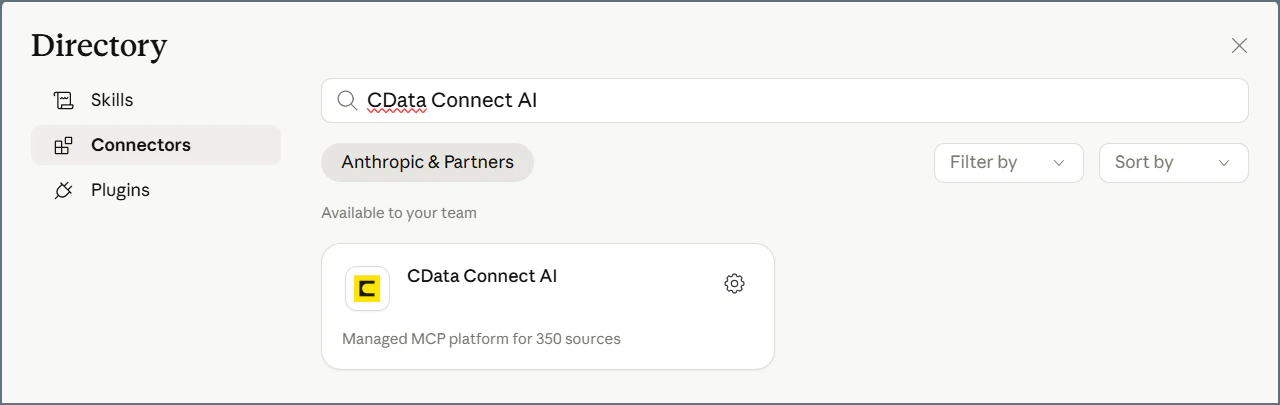 **CData Connect AI** をクリックします。
CData Connect AI コネクタで **Connect** をクリックし、コネクタへのアクセスを許可します。
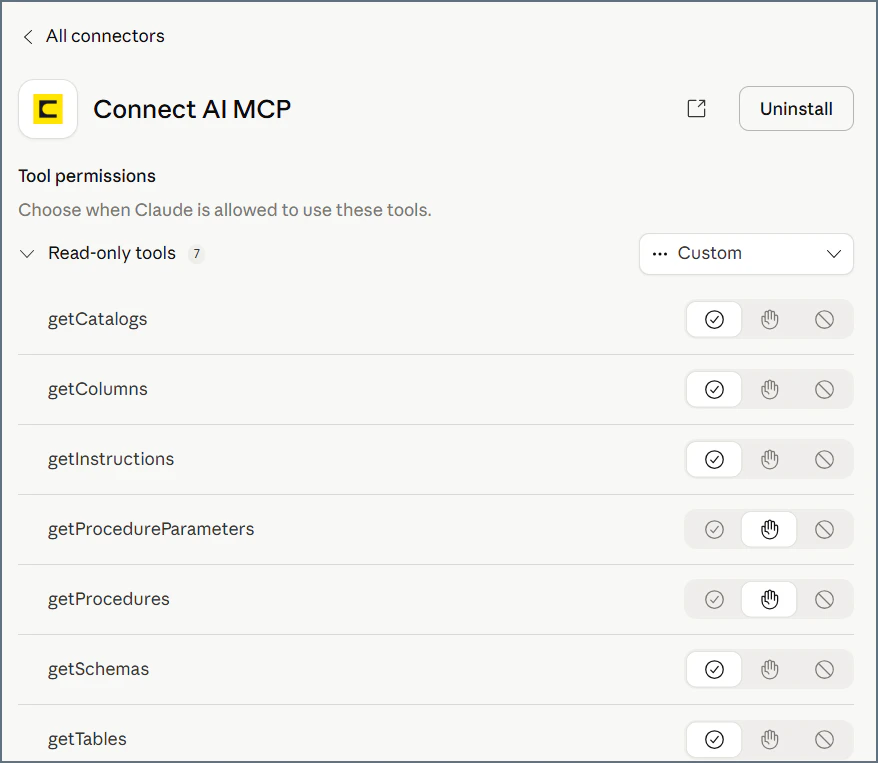
コネクタの権限をカスタマイズする場合は **Configure** をクリックします。
提供されているツールを確認して、MCP サーバーから利用可能な特定のツールを **Always allow**(常に許可)、**Needs approval**(承認が必要)、または **Block**(ブロック)のいずれかに設定します。
**CData Connect AI** をクリックします。
CData Connect AI コネクタで **Connect** をクリックし、コネクタへのアクセスを許可します。
コネクタの権限をカスタマイズする場合は **Configure** をクリックします。
提供されているツールを確認して、MCP サーバーから利用可能な特定のツールを **Always allow**(常に許可)、**Needs approval**(承認が必要)、または **Block**(ブロック)のいずれかに設定します。
 左ナビゲーションメニューで **New chat** をクリックします。
自然言語プロンプトでデータの探索を開始できます。Claude は Connect AI の組み込みツールを使用して Connect AI のソースからデータを取得するために使用する手順を説明します。コネクタを設定した際のツール設定によっては、Connect AI の組み込みツールを使用する前に許可を求める場合があります。
プロンプトのアイデアについては、CData の[プロンプトライブラリ](https://jp.cdata.com/solutions/mcp/prompt-library/)を参照してください。
Claude のセットアッププロセスは変更される場合があります。最新のセットアップ情報については、[Claude のドキュメント](https://support.anthropic.com/ja/articles/11175166-getting-started-with-custom-connectors-using-remote-mcp)を参照してください。
左ナビゲーションメニューで **New chat** をクリックします。
自然言語プロンプトでデータの探索を開始できます。Claude は Connect AI の組み込みツールを使用して Connect AI のソースからデータを取得するために使用する手順を説明します。コネクタを設定した際のツール設定によっては、Connect AI の組み込みツールを使用する前に許可を求める場合があります。
プロンプトのアイデアについては、CData の[プロンプトライブラリ](https://jp.cdata.com/solutions/mcp/prompt-library/)を参照してください。
Claude のセットアッププロセスは変更される場合があります。最新のセットアップ情報については、[Claude のドキュメント](https://support.anthropic.com/ja/articles/11175166-getting-started-with-custom-connectors-using-remote-mcp)を参照してください。