> ## Documentation Index
> Fetch the complete documentation index at: https://docs.cloud.cdata.com/llms.txt
> Use this file to discover all available pages before exploring further.
# FileMaker Pro
> このページでは、FileMaker Pro を Connect AI に接続する手順を説明します。
## 前提条件
接続する前に、以下の準備が必要です。
* Connect AI アカウントにデータソースを接続します。詳細については、[ソース](/ja/Sources) を参照してください。
* [設定](/ja/Settings#personal-access-tokens)ページでパーソナルアクセストークン(PAT)を生成します。認証時のパスワードとして使用するため、コピーして保管してください。
### Mac から接続する
[Actual ODBC Driver for SQL Server](https://actualtech.com/product_sqlserver.php) をダウンロードしてインストールします。
Actual ODBC ドライバーを使用して以下の設定で DSN を構成します:
* **URL**: [https://tds.cdata.com/](https://tds.cdata.com/)
* **Port**: ポートを 1433 から 14333 に変更します
* **Username**: Connect AI のメールアドレス
* **Password**: 前の手順で作成した PAT
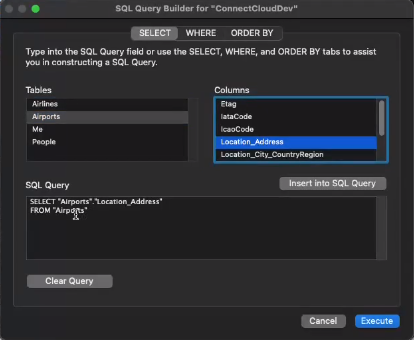
FileMaker Pro の SQL クエリビルダーは Connect AI に接続するためにカスタマイズが必要です。FileMaker Pro では自動生成されたクエリは動作しません。以下の追加手順をお勧めします。
SQL クエリビルダーの **SELECT** タブで、クエリに含めるカラムを選択します。
 SQL クエリビルダーの **WHERE** タブを開き、**Show only selected columns** を選択します。
**Table.Column** でテーブルとカラム名を選択します。
**Operator** を **=** に設定します。
**Column** を選択し、**Table.Column** と同じテーブルとカラム名を選択します。
**Insert into SQL Query** をクリックします。
SQL クエリビルダーの **WHERE** タブを開き、**Show only selected columns** を選択します。
**Table.Column** でテーブルとカラム名を選択します。
**Operator** を **=** に設定します。
**Column** を選択し、**Table.Column** と同じテーブルとカラム名を選択します。
**Insert into SQL Query** をクリックします。
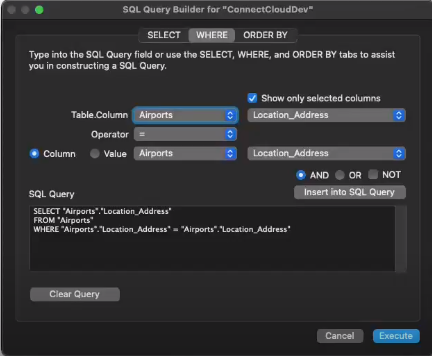 SQL クエリに他の変更が必要ない場合は、**Execute** をクリックします。
### Windows から接続する
FileMaker Pro から Connect AI への接続を確立するには、以下の手順に従ってください。
Connect AI ODBC ドライバーをダウンロードしてインストールします。
* Connect AI の **Integrations** ページを開きます。
* **ODBC** を検索します。
* **Download** をクリックし、オペレーティングシステムを選択します。
* ダウンロードが完了したら、セットアップファイルを実行します。
* インストールが完了すると、インストールディレクトリに ConfigureODBC ファイルがあります。
ConfigureODBC ファイルを開きます。
SQL クエリに他の変更が必要ない場合は、**Execute** をクリックします。
### Windows から接続する
FileMaker Pro から Connect AI への接続を確立するには、以下の手順に従ってください。
Connect AI ODBC ドライバーをダウンロードしてインストールします。
* Connect AI の **Integrations** ページを開きます。
* **ODBC** を検索します。
* **Download** をクリックし、オペレーティングシステムを選択します。
* ダウンロードが完了したら、セットアップファイルを実行します。
* インストールが完了すると、インストールディレクトリに ConfigureODBC ファイルがあります。
ConfigureODBC ファイルを開きます。
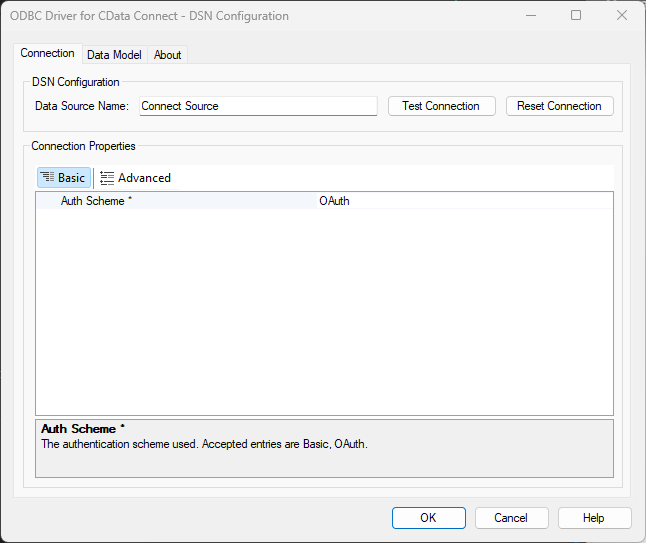 **Basic** タブで、**Auth Scheme** が `OAuth` になっていることを確認します。
**Advanced** タブの **Miscellaneous** > **Default Catalog** に、前提条件で設定したコネクション名を入力します。
**Basic** タブで、**Auth Scheme** が `OAuth` になっていることを確認します。
**Advanced** タブの **Miscellaneous** > **Default Catalog** に、前提条件で設定したコネクション名を入力します。
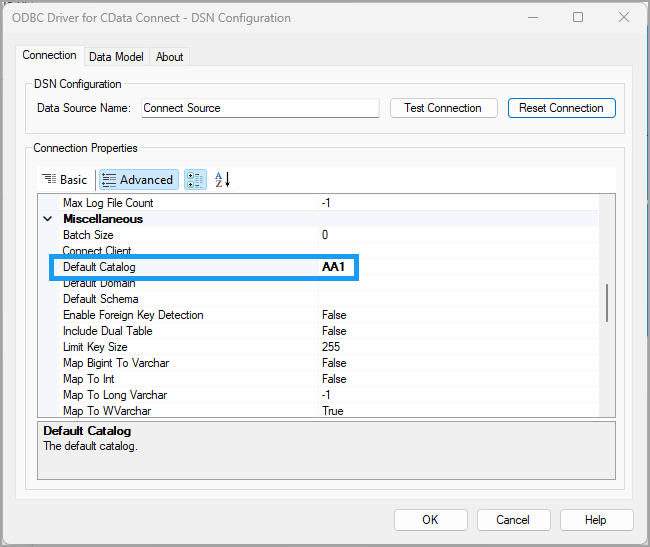 **Test Connection** をクリックします。接続が成功したら **OK** をクリックします。
FileMaker Pro を起動します。スタートアップ画面が表示されます。
**Test Connection** をクリックします。接続が成功したら **OK** をクリックします。
FileMaker Pro を起動します。スタートアップ画面が表示されます。
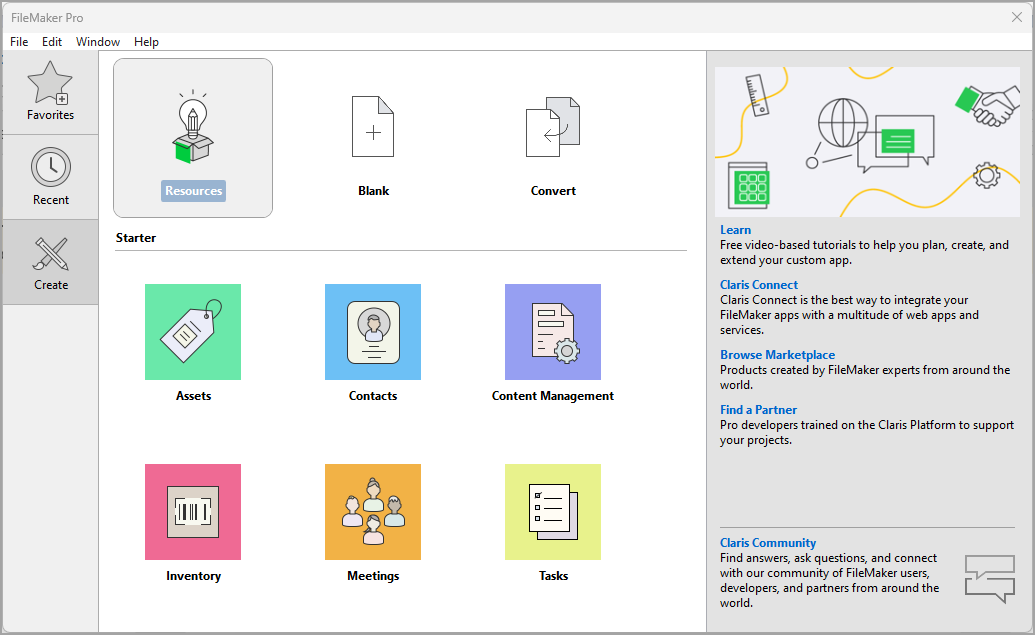 空のアプリを開始するかテンプレートを使用します。アプリに名前を付けます。
**File** > **Import Records** > **ODBC Data Source** を選択します。**Select ODBC Data Source** ダイアログが表示されます。
空のアプリを開始するかテンプレートを使用します。アプリに名前を付けます。
**File** > **Import Records** > **ODBC Data Source** を選択します。**Select ODBC Data Source** ダイアログが表示されます。
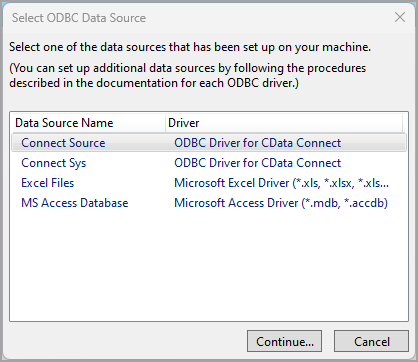 **Connect Source** を選択して **Continue** をクリックします。
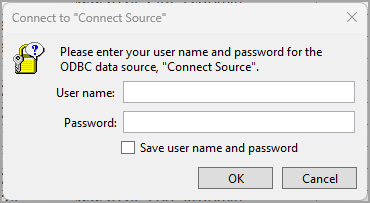 ダイアログにユーザー認証情報を入力します。**User name** は Connect AI のユーザー ID、**Password** は前提条件で取得した PAT です。
Connect AI データのインポートが完了すると、**SQL Query Builder** ダイアログが表示されます。
ダイアログにユーザー認証情報を入力します。**User name** は Connect AI のユーザー ID、**Password** は前提条件で取得した PAT です。
Connect AI データのインポートが完了すると、**SQL Query Builder** ダイアログが表示されます。
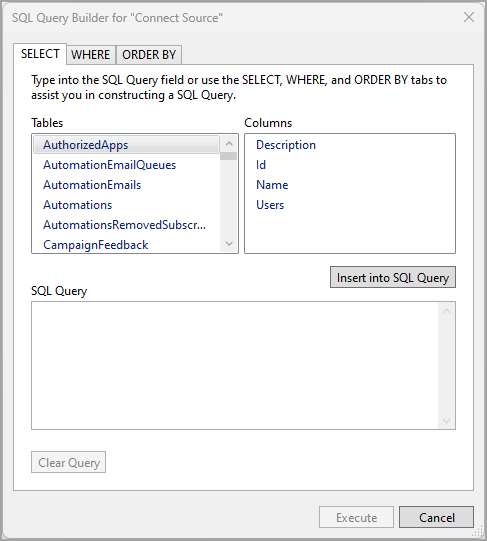 SQL クエリに挿入するテーブルとカラムを選択して **Execute** をクリックします。
**Specify Import Order** ダイアログが表示されます。Connect AI データを FileMaker Pro にどのようにインポートするか、またどのテーブルにインポートするかをカスタマイズできます。
SQL クエリに挿入するテーブルとカラムを選択して **Execute** をクリックします。
**Specify Import Order** ダイアログが表示されます。Connect AI データを FileMaker Pro にどのようにインポートするか、またどのテーブルにインポートするかをカスタマイズできます。
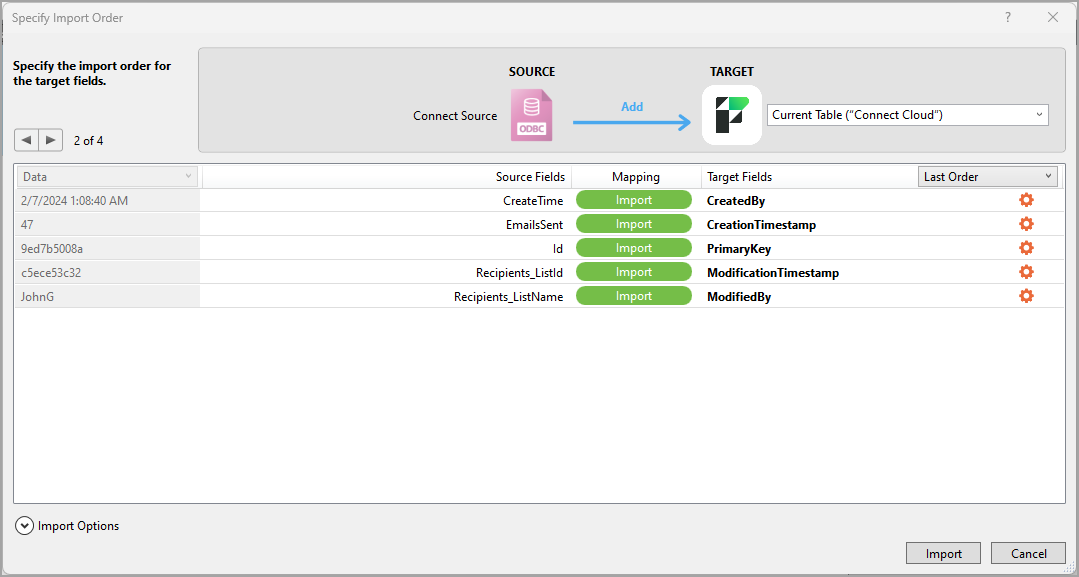 **Import** をクリックして、対象の FileMaker Pro ファイルにデータをインポートします。
FileMaker Pro でデータを操作できるようになりました。
**Import** をクリックして、対象の FileMaker Pro ファイルにデータをインポートします。
FileMaker Pro でデータを操作できるようになりました。