> ## Documentation Index
> Fetch the complete documentation index at: https://docs.cloud.cdata.com/llms.txt
> Use this file to discover all available pages before exploring further.
# Choreo
> このページでは、Choreo を Connect AI アカウントに接続する手順を説明します。
## 前提条件
接続する前に、以下の準備が必要です。
* Connect AI アカウントにデータソースを接続します。詳細については、[ソース](/ja/Sources) を参照してください。
* [設定](/ja/Settings#personal-access-tokens)ページでパーソナルアクセストークン(PAT)を生成します。認証時のパスワードとして使用するため、コピーして保管してください。
## Choreo で Connect AI に接続する
[Choreo プラットフォーム](https://console.choreo.dev/)にサインインします。
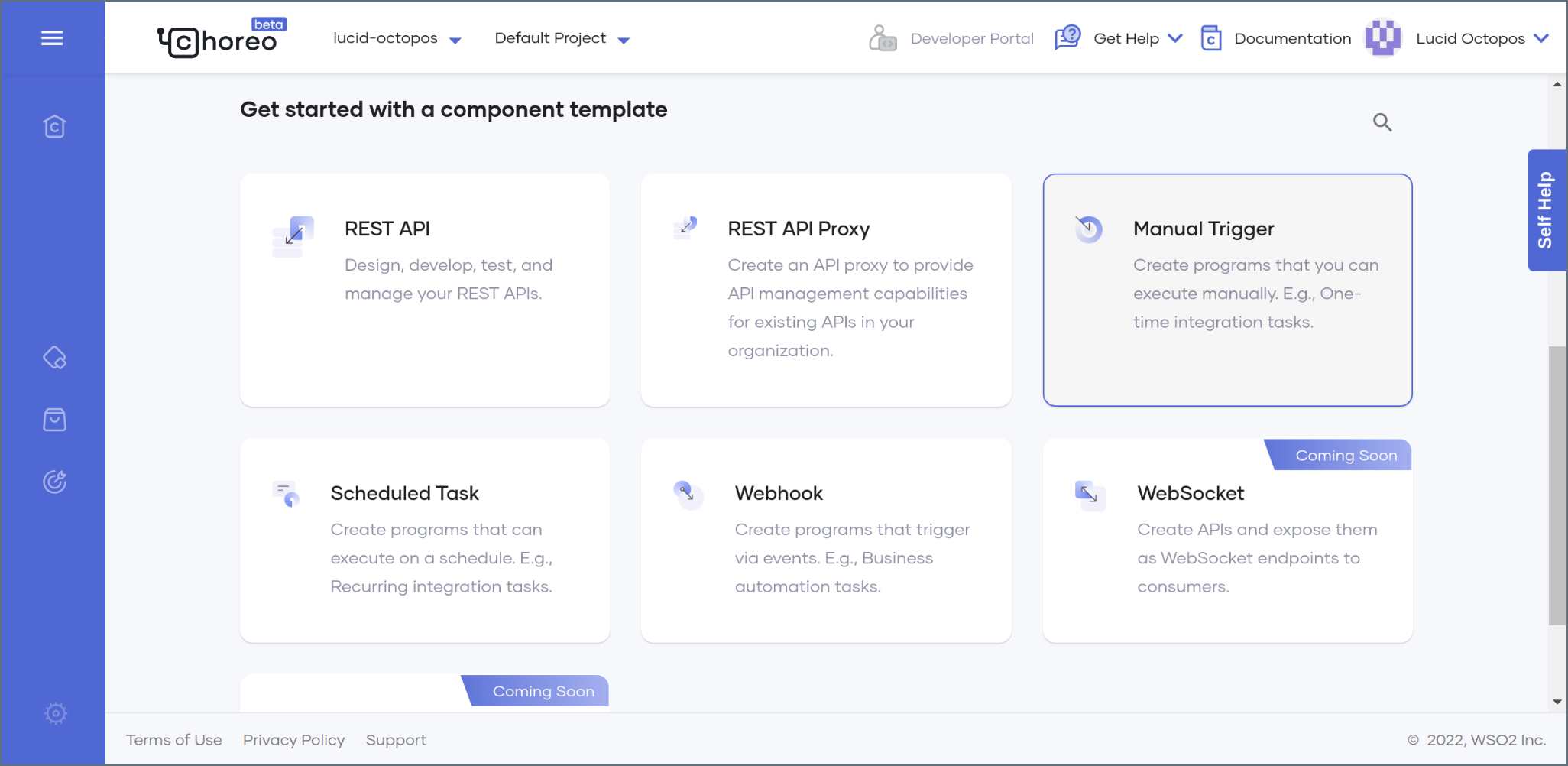
**Manual Trigger** をクリックして、手動で実行できるプログラムを作成します。
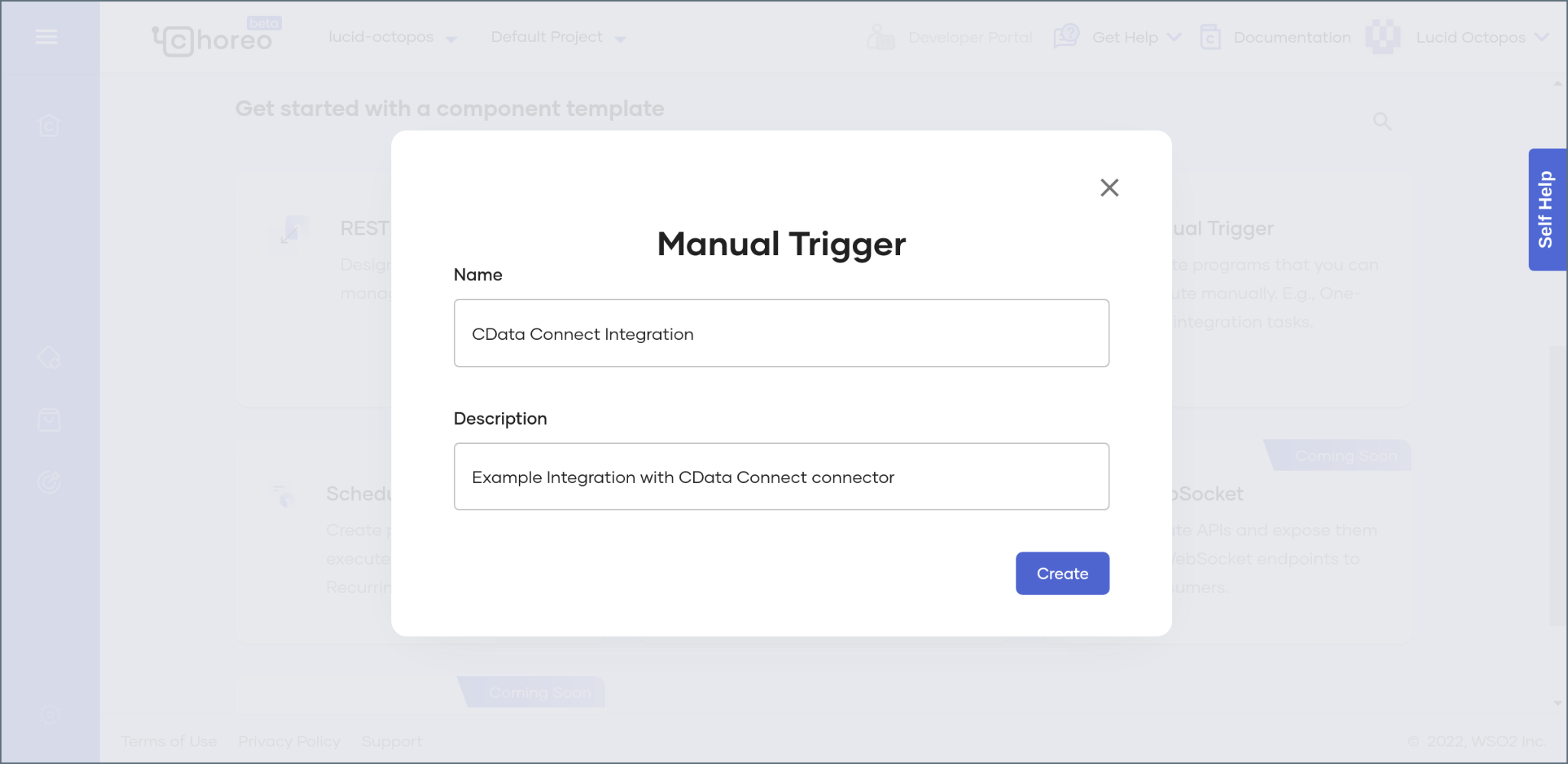
 マニュアルトリガーの **Name** と **Description** を入力し、**Create** をクリックします。
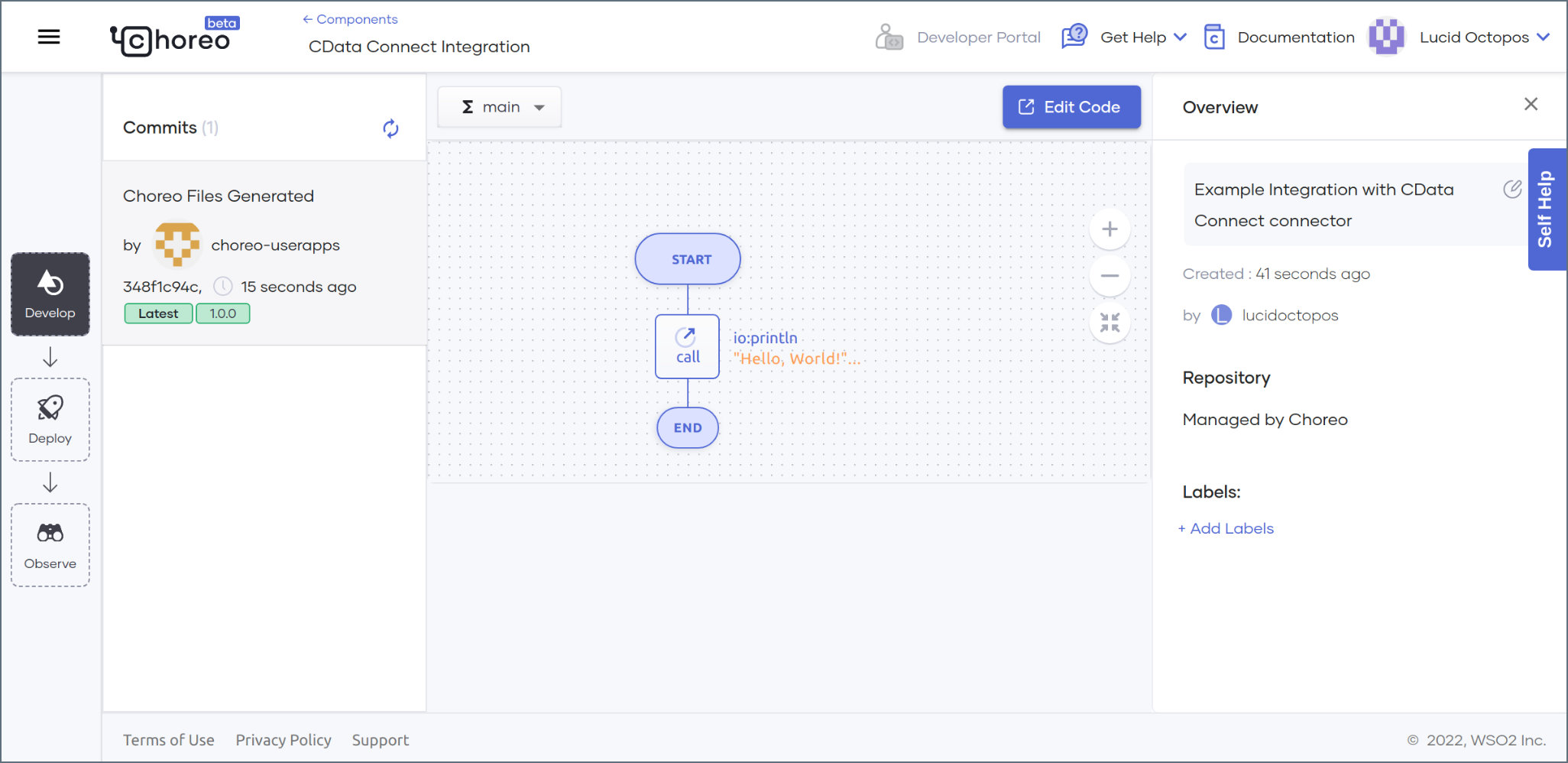
 マニュアルトリガーが **Develop** ビューで開きます。
 **Edit Code** をクリックしてローコードダイアグラムビューを開きます。
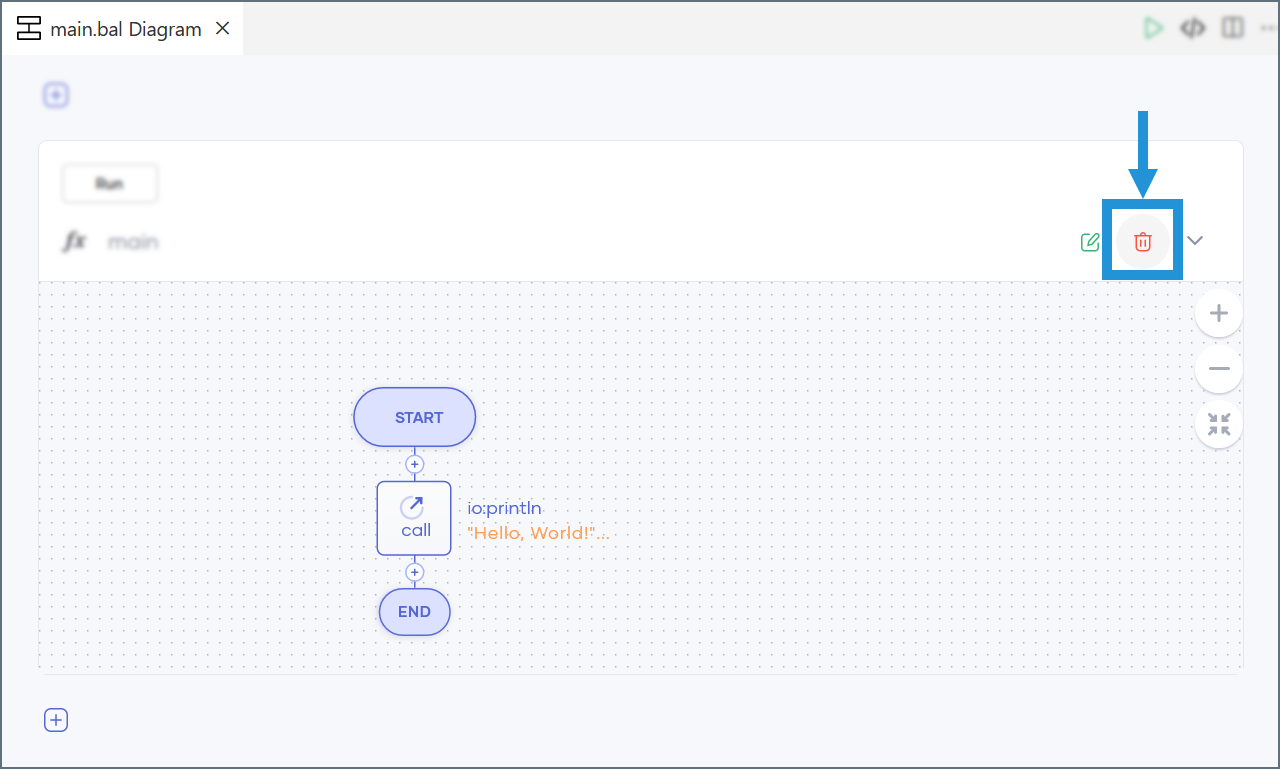
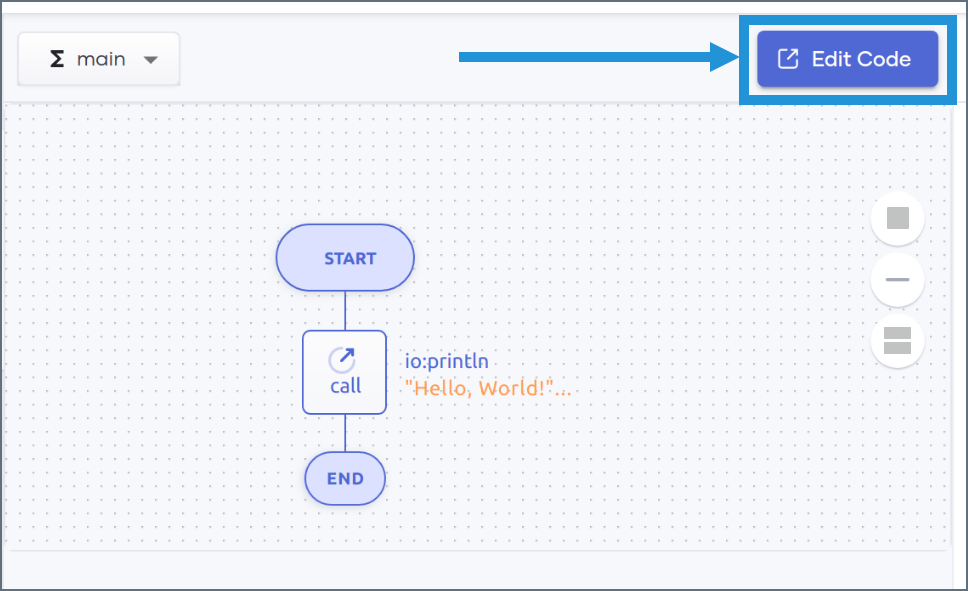 Choreo はローコードダイアグラムビューに構成要素を自動生成します。この構成要素をハイライトして削除アイコンをクリックして削除します。
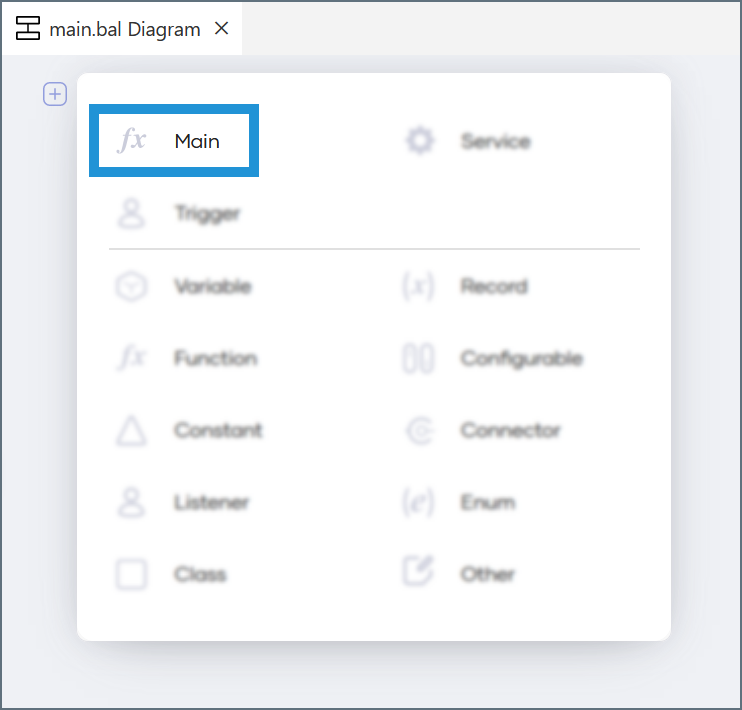
 Choreo が新しい構成要素の作成を促します。表示されたボタンをクリックしてオプションリストを開き、**Main** を選択します。
 表示された設定ペインで **Save** をクリックします。
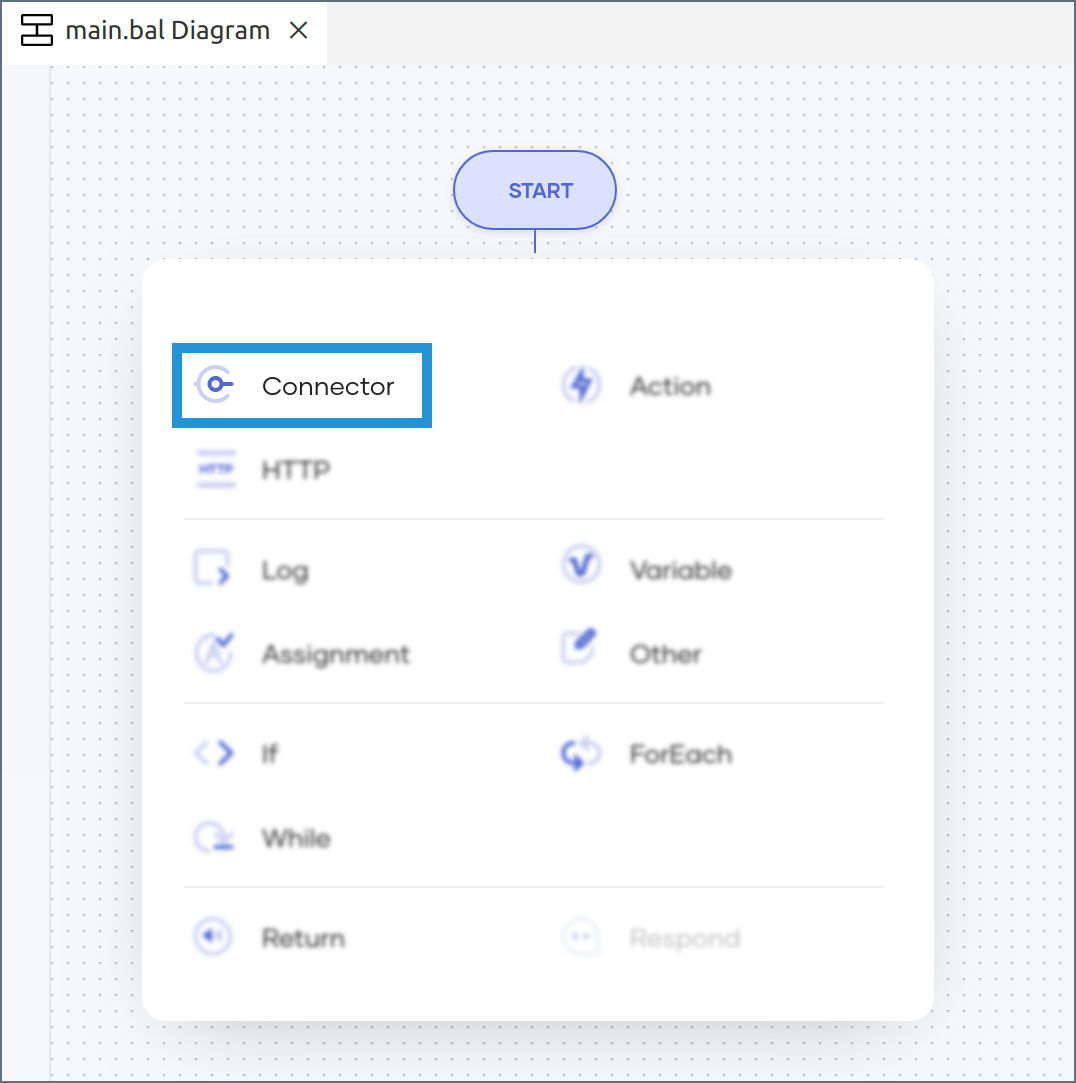
ダイアグラムビューにメイン構成要素が表示されます。**Start** の下に表示されるメニューで **Connector** をクリックします。
表示された設定ペインで **Save** をクリックします。
ダイアグラムビューにメイン構成要素が表示されます。**Start** の下に表示されるメニューで **Connector** をクリックします。
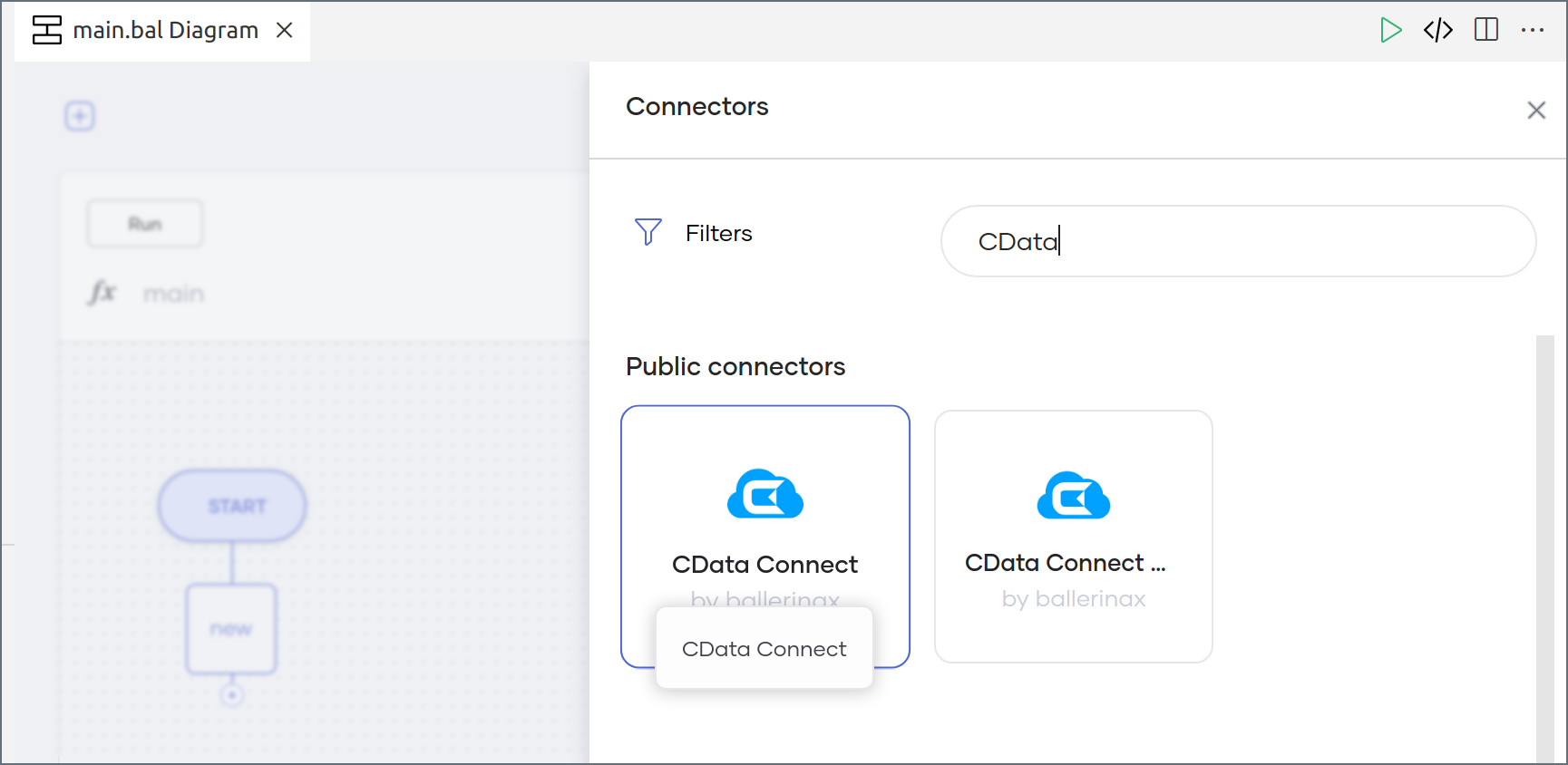
 **Connectors** ダイアログで *CData* を検索します。**CData Connect** をクリックして **Connector** 設定ペインを開きます。
 **Connector** 設定ペインで設定を入力します:
* **Endpoint Name** を入力します。
* **User** フィールドに Connect AI ユーザーのメールアドレスを引用符で囲んで入力します(例:*"[user@cdata.com](mailto:user@cdata.com)"*)。
* **Password** フィールドに[前の手順で生成した PAT](#prerequisites) を引用符で囲んで入力します(例:*"SampleToken"*)。
**Connector** 設定ペインで設定を入力します:
* **Endpoint Name** を入力します。
* **User** フィールドに Connect AI ユーザーのメールアドレスを引用符で囲んで入力します(例:*"[user@cdata.com](mailto:user@cdata.com)"*)。
* **Password** フィールドに[前の手順で生成した PAT](#prerequisites) を引用符で囲んで入力します(例:*"SampleToken"*)。
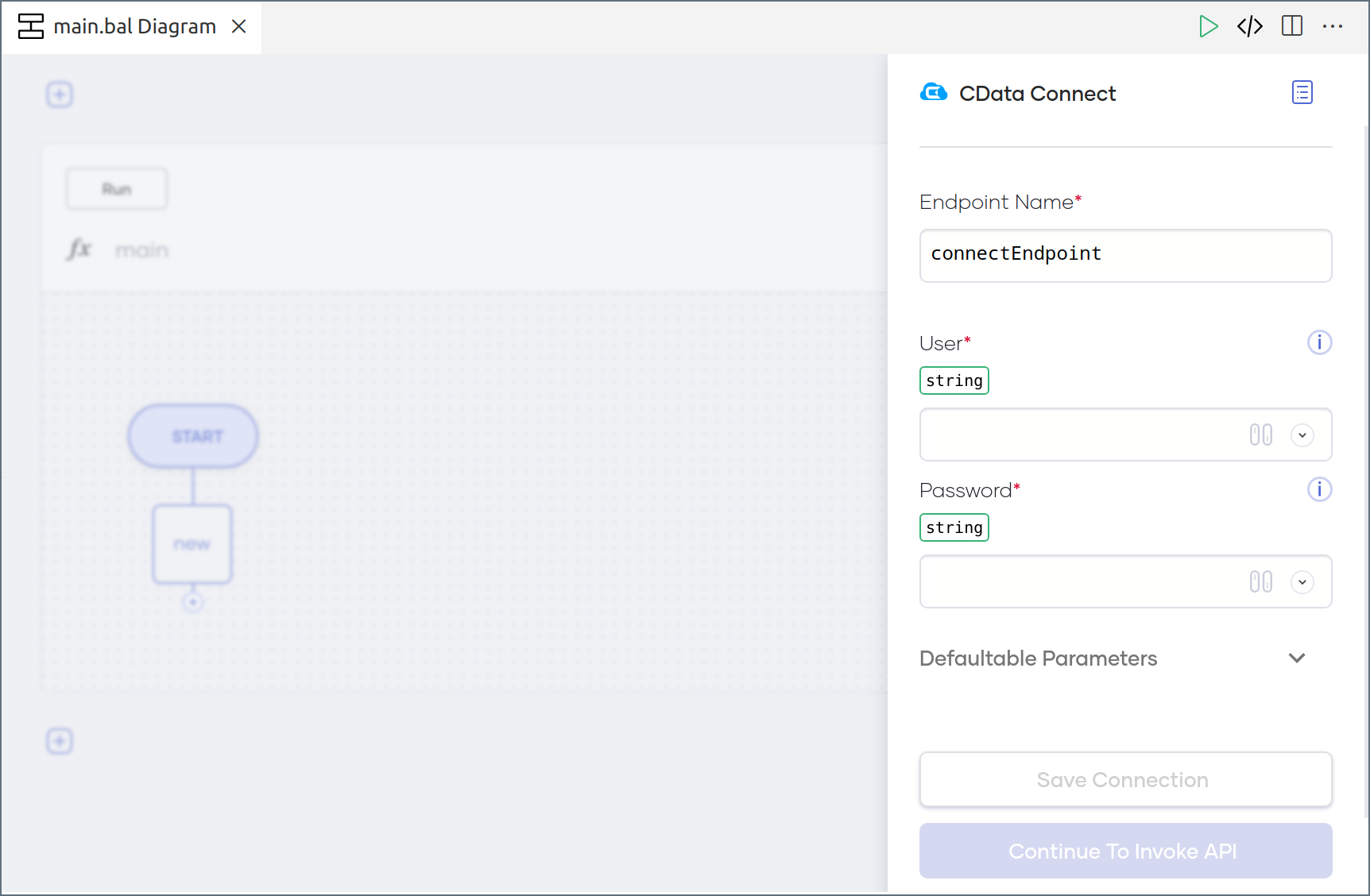 **Save Connection** をクリックして設定を保存します。
Connect AI コネクタがコードエディターのローコードダイアグラムビューとソースコードビューの両方に表示されます。
**Save Connection** をクリックして設定を保存します。
Connect AI コネクタがコードエディターのローコードダイアグラムビューとソースコードビューの両方に表示されます。
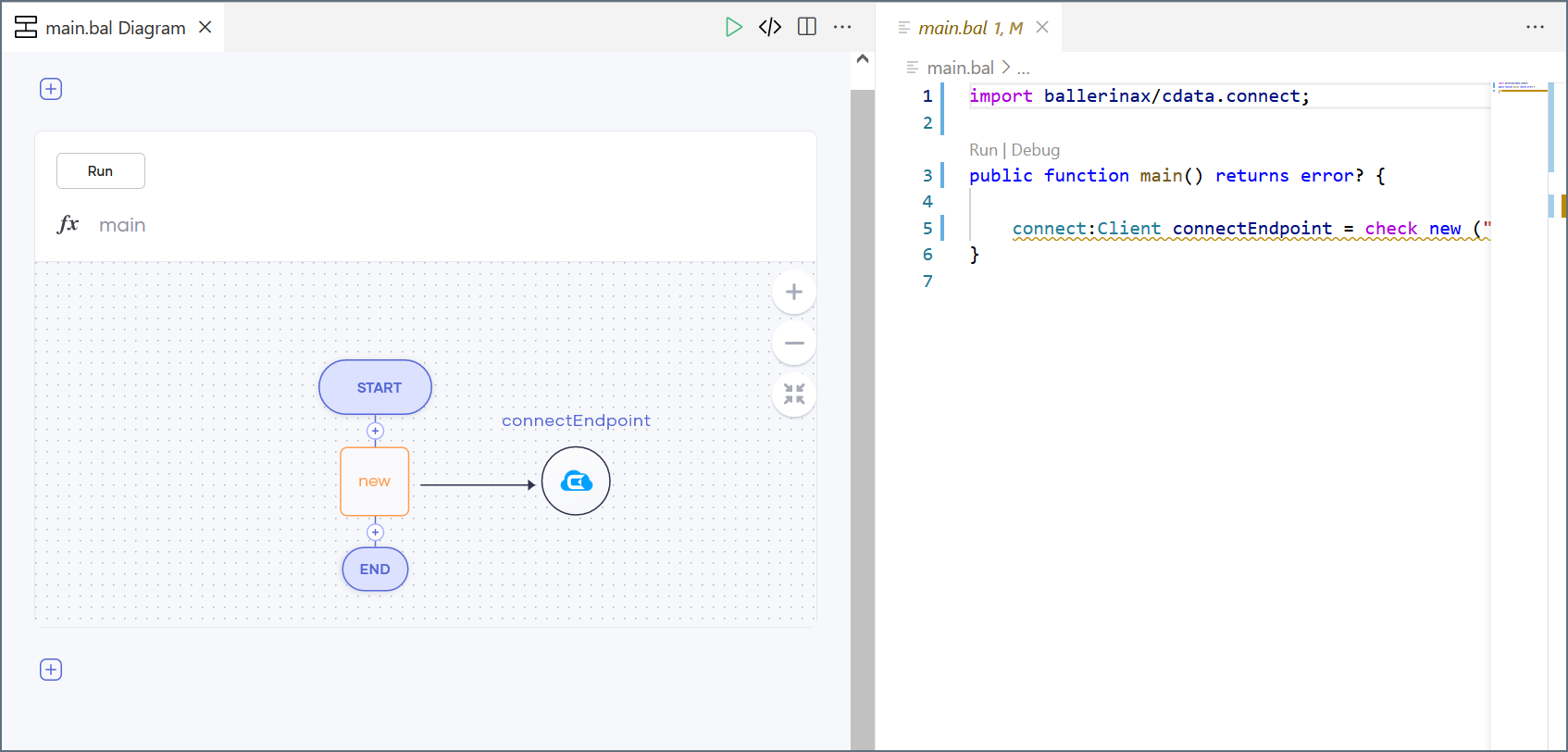 アプリケーションロジックにコネクタアクションを追加できるようになりました。
## Choreo でコネクタアクションを使用する
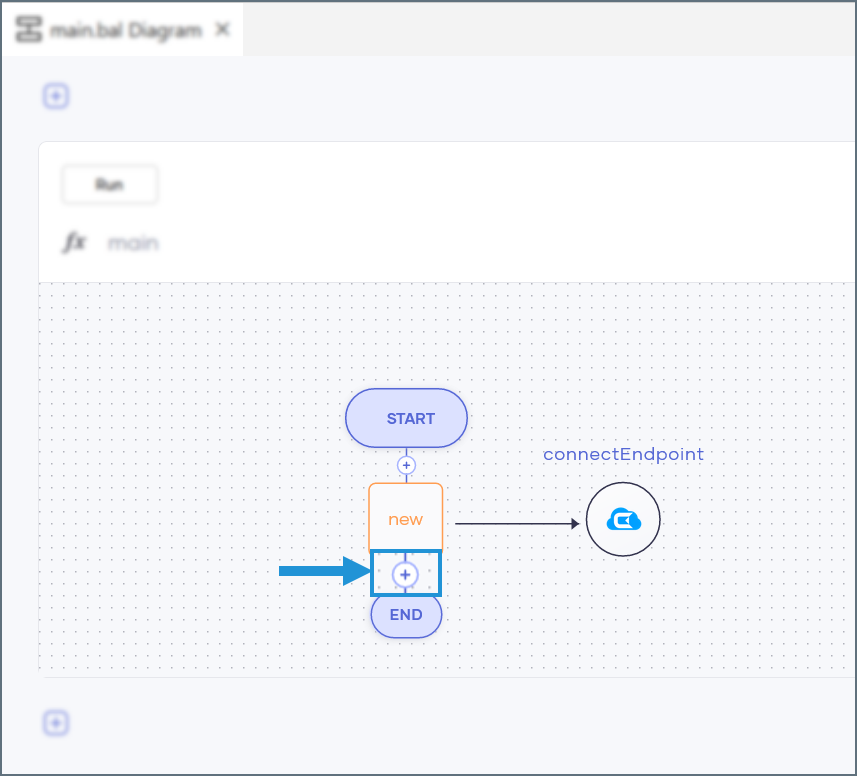
アプリケーションロジックにアクションを追加するには、**new** ノードと **End** ノードの間にある **+** アイコンをクリックします。
アプリケーションロジックにコネクタアクションを追加できるようになりました。
## Choreo でコネクタアクションを使用する
アプリケーションロジックにアクションを追加するには、**new** ノードと **End** ノードの間にある **+** アイコンをクリックします。
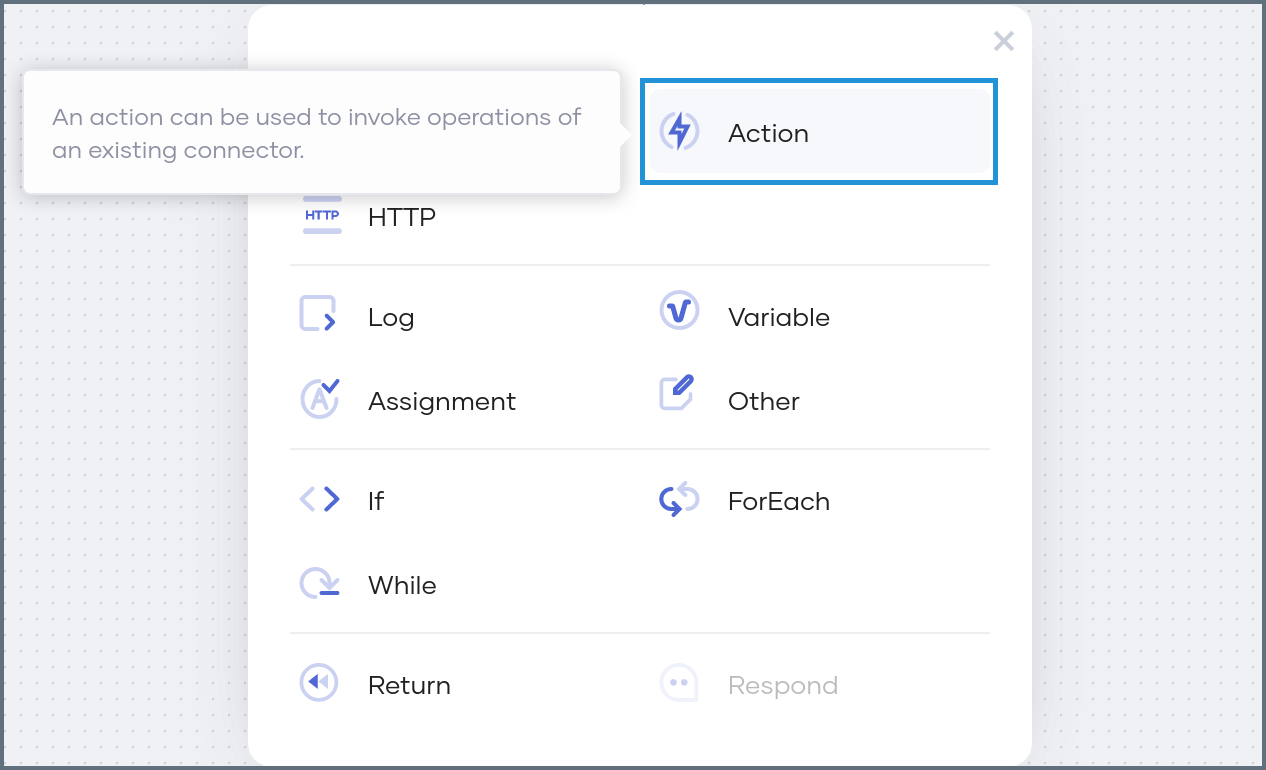
 表示されるメニューで **Action** をクリックします。
 Connect AI コネクタは以下の操作をサポートしています。
* **query**—データソースから[データをクエリ](#query-action)します
* **queryRow**—データソースの 1 行のデータをクエリします
* **execute**—DML および DDL 操作を実行します
* **batchExecute**—DML および DDL 操作のバッチを実行します
* **call**—ストアドプロシージャを実行します
これらの操作の詳細については、[CData Connect Ballerina ガイド](https://github.com/ballerina-platform/module-ballerinax-cdata.connect/blob/main/ballerina/Module.md#quickstart)を参照してください。
### クエリアクション
クエリアクションを設定するには、以下の手順に従ってください。
コネクタの **Operation** で **query** を選択します。
**SqlQuery** ボックスにクエリを入力します。
* クエリを記述する際は、クエリするデータソースの **Connection Name** と **Data Source Name** を必ず指定してください。たとえば、`Salesforce1.Salesforce` のように指定します。
* これらのパラメータは、Connect AI ダッシュボードの[ソース](/ja/Sources)ページに表示されます。
Connect AI コネクタは以下の操作をサポートしています。
* **query**—データソースから[データをクエリ](#query-action)します
* **queryRow**—データソースの 1 行のデータをクエリします
* **execute**—DML および DDL 操作を実行します
* **batchExecute**—DML および DDL 操作のバッチを実行します
* **call**—ストアドプロシージャを実行します
これらの操作の詳細については、[CData Connect Ballerina ガイド](https://github.com/ballerina-platform/module-ballerinax-cdata.connect/blob/main/ballerina/Module.md#quickstart)を参照してください。
### クエリアクション
クエリアクションを設定するには、以下の手順に従ってください。
コネクタの **Operation** で **query** を選択します。
**SqlQuery** ボックスにクエリを入力します。
* クエリを記述する際は、クエリするデータソースの **Connection Name** と **Data Source Name** を必ず指定してください。たとえば、`Salesforce1.Salesforce` のように指定します。
* これらのパラメータは、Connect AI ダッシュボードの[ソース](/ja/Sources)ページに表示されます。
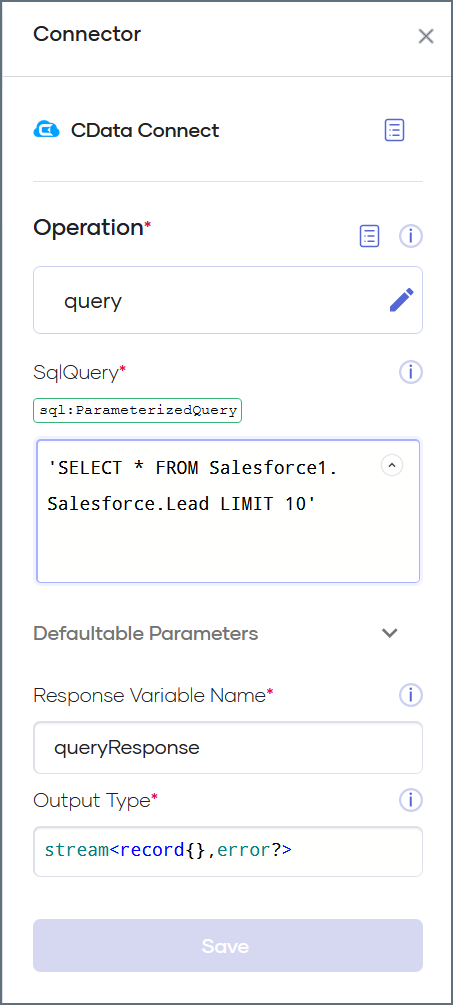 **Save** をクリックしてアクションを保存します。
## プログラムのデプロイ
プログラムに必要なアクションをすべて追加したら、以下の手順に従ってください。
Web エディターで最終ソースコードをコミットしてプッシュし、変更を Choreo プラットフォームと同期します。
Choreo コンソールの左ナビゲーションバーで **Deploy** をクリックします。
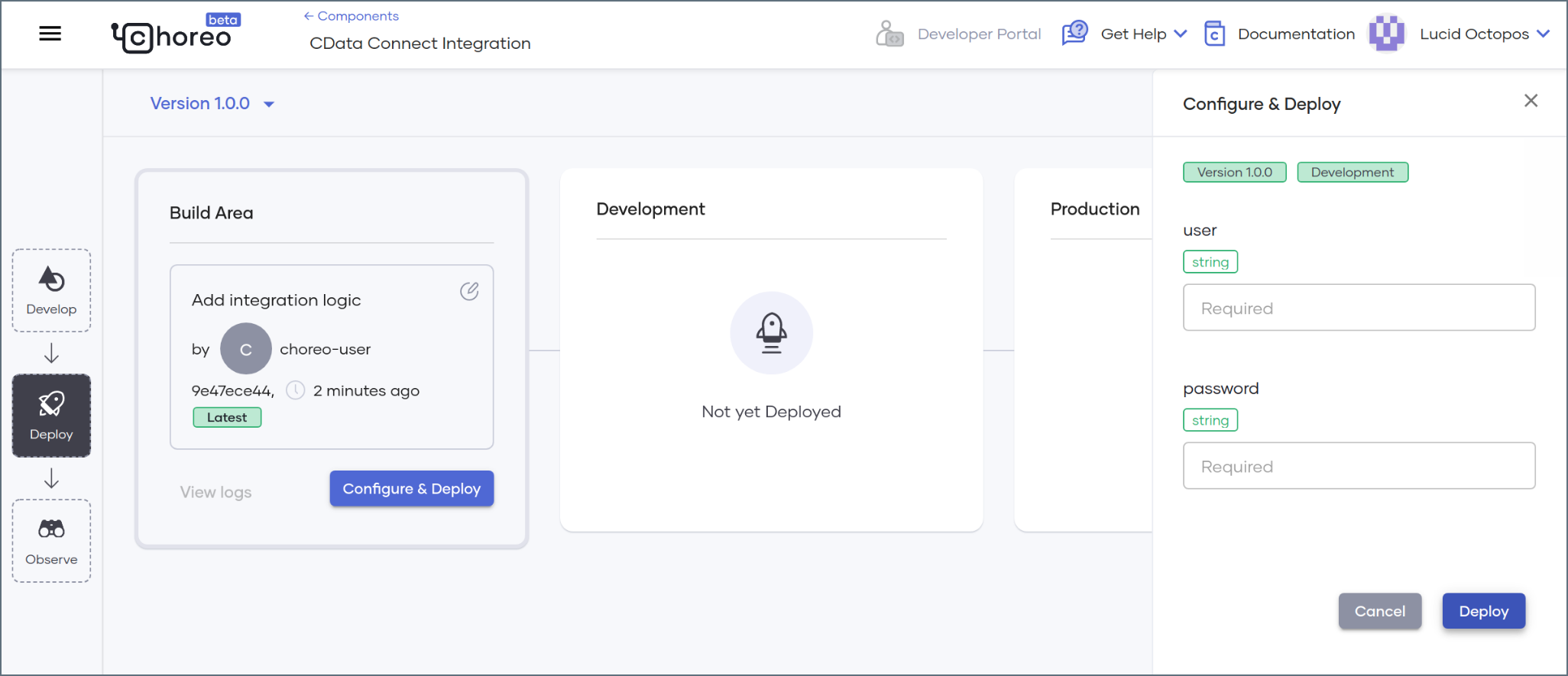
**Build Area** の下で **Configure & Deploy** をクリックしてプログラムをデプロイします。
プロンプトが表示されたら、以前に使用した Connect AI のユーザー名とパスワードを入力し、**Deploy** をクリックします。
**Save** をクリックしてアクションを保存します。
## プログラムのデプロイ
プログラムに必要なアクションをすべて追加したら、以下の手順に従ってください。
Web エディターで最終ソースコードをコミットしてプッシュし、変更を Choreo プラットフォームと同期します。
Choreo コンソールの左ナビゲーションバーで **Deploy** をクリックします。
**Build Area** の下で **Configure & Deploy** をクリックしてプログラムをデプロイします。
プロンプトが表示されたら、以前に使用した Connect AI のユーザー名とパスワードを入力し、**Deploy** をクリックします。
 ## 詳細について
Choreo と Connect AI の使用方法の詳細については、[CData Connect Ballerina ガイド](https://github.com/ballerina-platform/module-ballerinax-cdata.connect/blob/main/ballerina/Module.md#quickstart)を参照してください。
## 詳細について
Choreo と Connect AI の使用方法の詳細については、[CData Connect Ballerina ガイド](https://github.com/ballerina-platform/module-ballerinax-cdata.connect/blob/main/ballerina/Module.md#quickstart)を参照してください。