> ## Documentation Index
> Fetch the complete documentation index at: https://docs.cloud.cdata.com/llms.txt
> Use this file to discover all available pages before exploring further.
# ChatGPT
## 前提条件
ChatGPT を Connect AI と連携させる前に、まず以下を準備する必要があります。
* Connect AI アカウントにデータソースを接続する。詳細については、[ソース](/ja/Sources) を参照してください。
* [ChatGPT](https://chatgpt.com) Plus または Pro サブスクリプションを持つ。
## Connect AI への接続
ChatGPT で Connect AI コネクタを追加するには、以下の手順に従ってください。
Plus または Pro サブスクリプションで [ChatGPT](https://chatgpt.com) にサインインします。
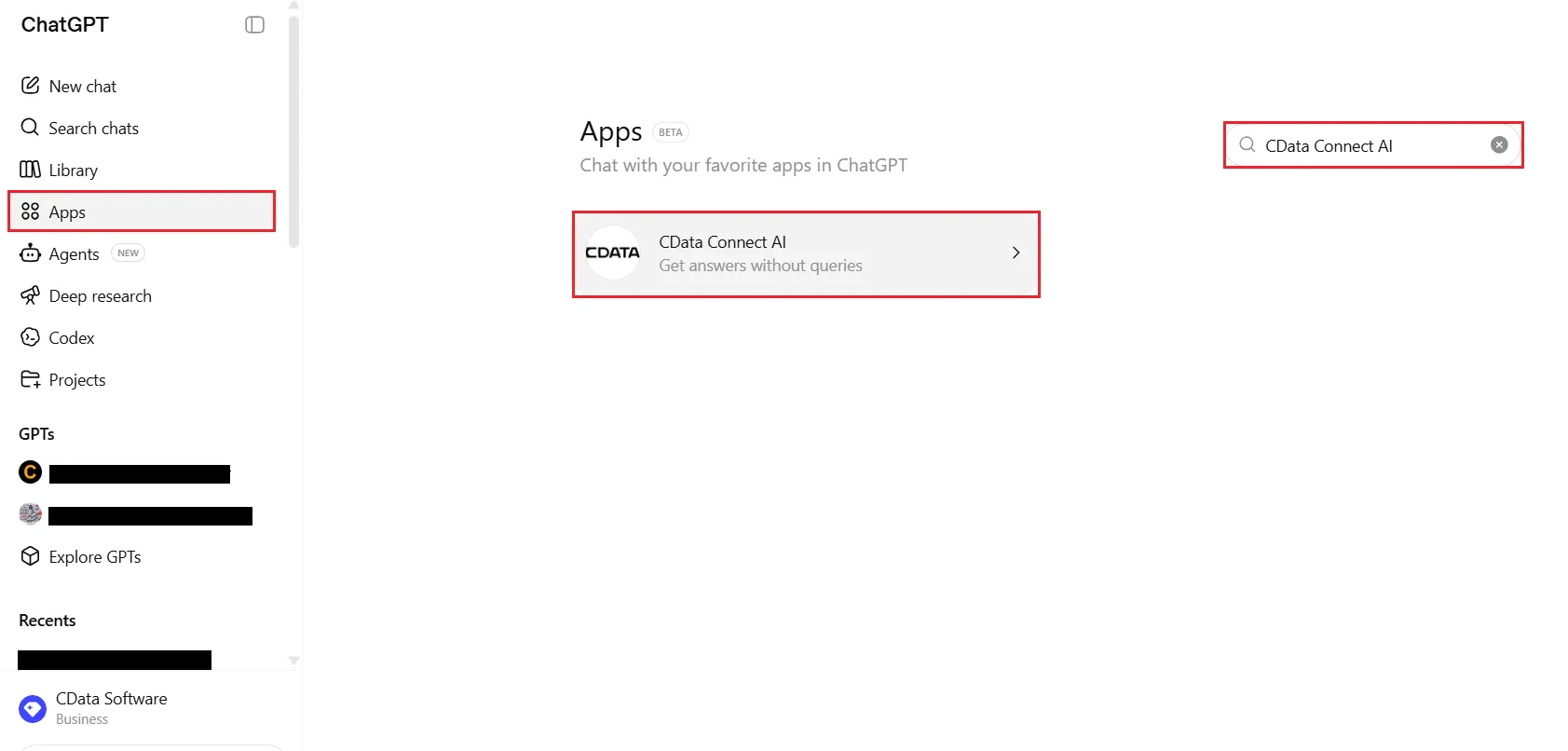
左パネルから **Apps** に移動します。
*CData Connect AI* を検索し、結果から選択します。
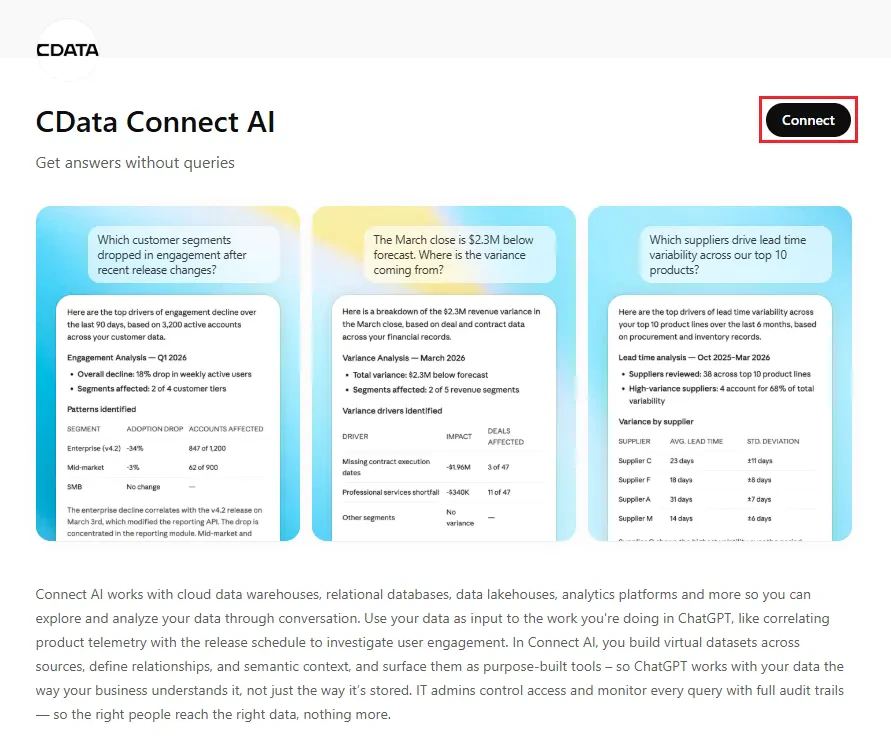
 **Connect** をクリックして Connect AI アカウントに認証します。
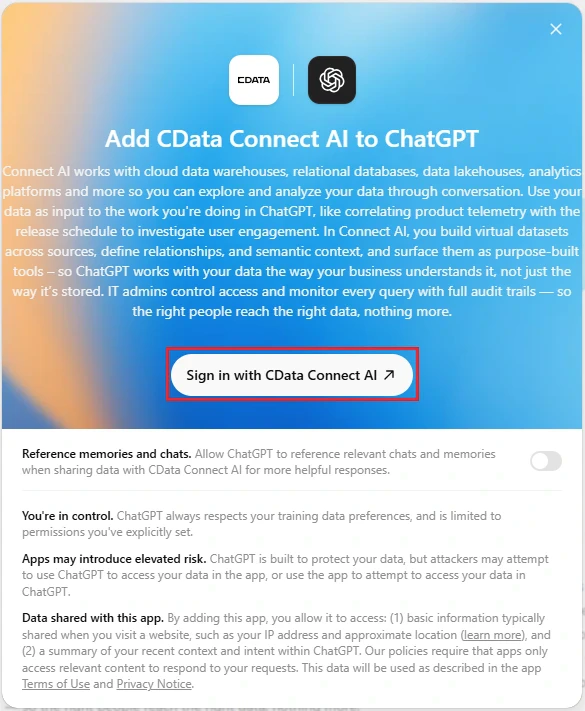
 **Sign in with CData Connect AI** をクリックしてサインインを完了します。
 認証が成功したら、**Start chat** をクリックします。
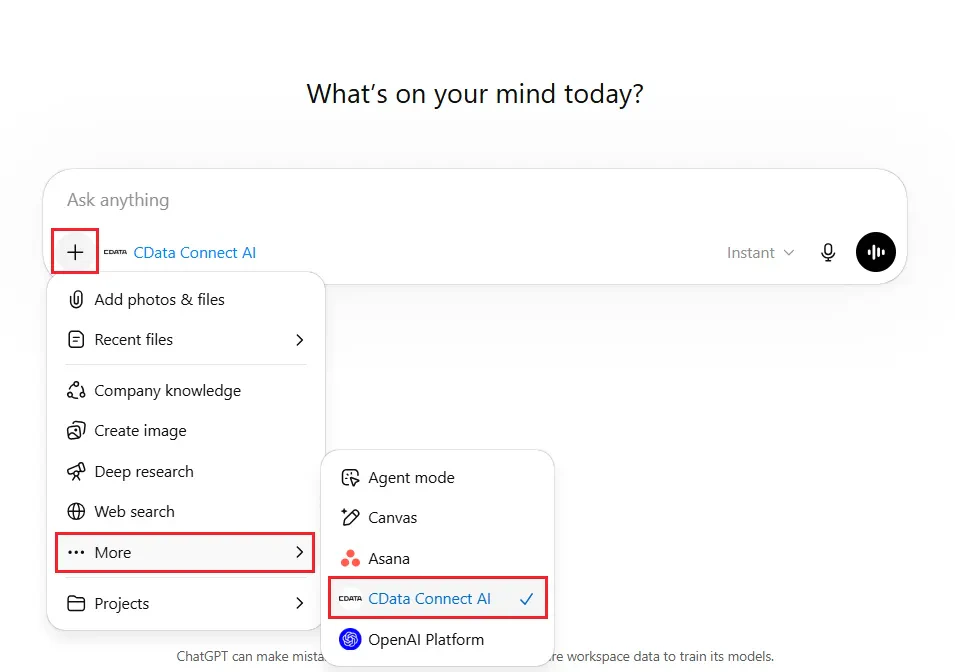
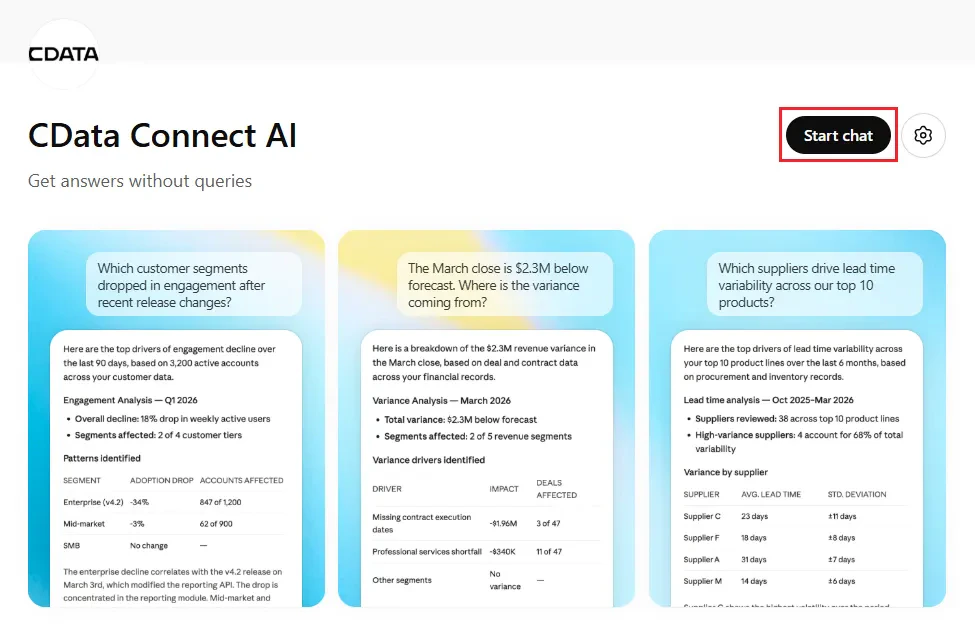 CData Connect AI はチャットで自動的に有効になります。有効にならない場合は、**+** をクリックし、**More** を選択して、ドロップダウンリストから **CData Connect AI** を選択します。
 自然言語プロンプトでデータの探索を開始できます。ChatGPT は Connect AI MCP サーバーを使用してライブデータをクエリし、アクセス前に許可を求める場合があります。
プロンプトのアイデアについては、CData の[プロンプトライブラリ](https://www.cdata.com/ai/prompt-library/)を参照してください。
ChatGPT の Apps 機能は現在ベータ版であり、セットアッププロセスは変更される場合があります。最新のセットアップ情報については、[ChatGPT のドキュメント](https://help.openai.com/en/articles/11487775-apps-in-chatgpt)を参照してください。
自然言語プロンプトでデータの探索を開始できます。ChatGPT は Connect AI MCP サーバーを使用してライブデータをクエリし、アクセス前に許可を求める場合があります。
プロンプトのアイデアについては、CData の[プロンプトライブラリ](https://www.cdata.com/ai/prompt-library/)を参照してください。
ChatGPT の Apps 機能は現在ベータ版であり、セットアッププロセスは変更される場合があります。最新のセットアップ情報については、[ChatGPT のドキュメント](https://help.openai.com/en/articles/11487775-apps-in-chatgpt)を参照してください。