> ## Documentation Index
> Fetch the complete documentation index at: https://docs.cloud.cdata.com/llms.txt
> Use this file to discover all available pages before exploring further.
# Amazon Quick
> このページでは、Amazon Quick を Connect AI アカウントに接続する手順を説明します。
Amazon Quick を使用すると、データに対してアクションを実行する AI エージェントを構築・共有できます。このページでは、Connect AI を Amazon Quick に Model Context Protocol(MCP)コネクタとして接続し、エージェントがライブデータをクエリしてアクションを実行できるようにする方法を説明します。
## 前提条件
Amazon Quick を Connect AI と連携させる前に、まず以下を準備する必要があります:
* Connect AI アカウントにデータソースを接続する。詳細については、[ソース](/ja/Sources) を参照してください。
* Amazon Quick へのアクセス権、およびチーム向けのコネクタを作成・公開する権限を持つ IAM ユーザー。
## Amazon Quick で MCP コネクタを作成する
まず Amazon Quick でコネクタの作成を開始します。セットアップ中に、Connect AI で OAuth アプリを作成する際に必要となるリダイレクト URL が Amazon Quick に表示されます。
IAM ユーザーで Amazon Quick にログインします。
**Connectors** をクリックし、続けて **Create for your team** をクリックします。
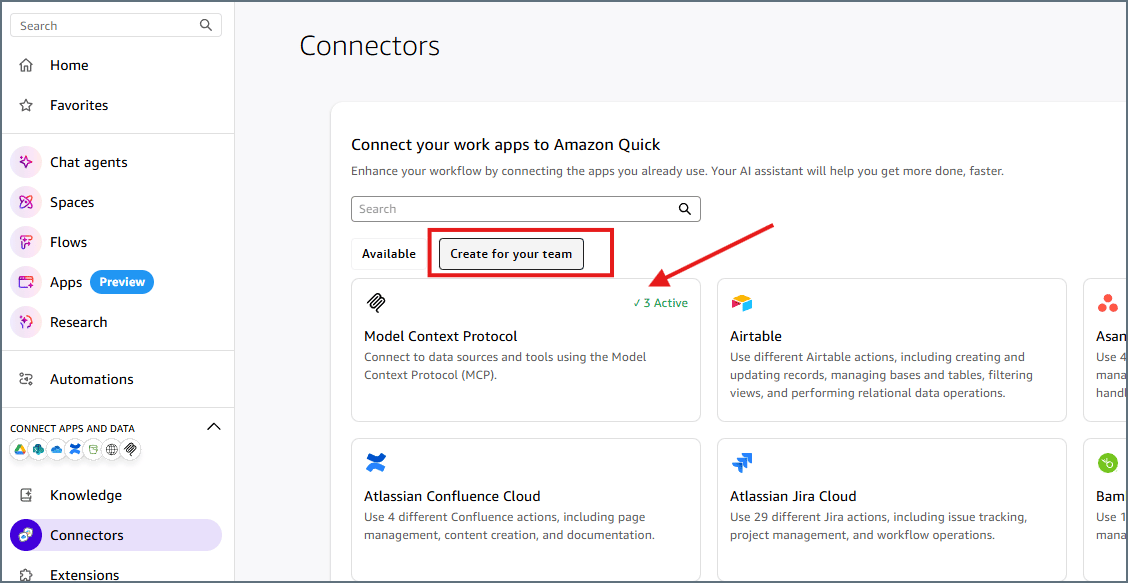 **Model Context Protocol** を選択します。
**MCP URL** に *[https://mcp.cloud.cdata.com/mcp](https://mcp.cloud.cdata.com/mcp)* を指定して、新しい MCP コネクタを作成します。ツールキット URL を使用してコネクタを特定のツールキットにスコープすることもできます。
**Model Context Protocol** を選択します。
**MCP URL** に *[https://mcp.cloud.cdata.com/mcp](https://mcp.cloud.cdata.com/mcp)* を指定して、新しい MCP コネクタを作成します。ツールキット URL を使用してコネクタを特定のツールキットにスコープすることもできます。
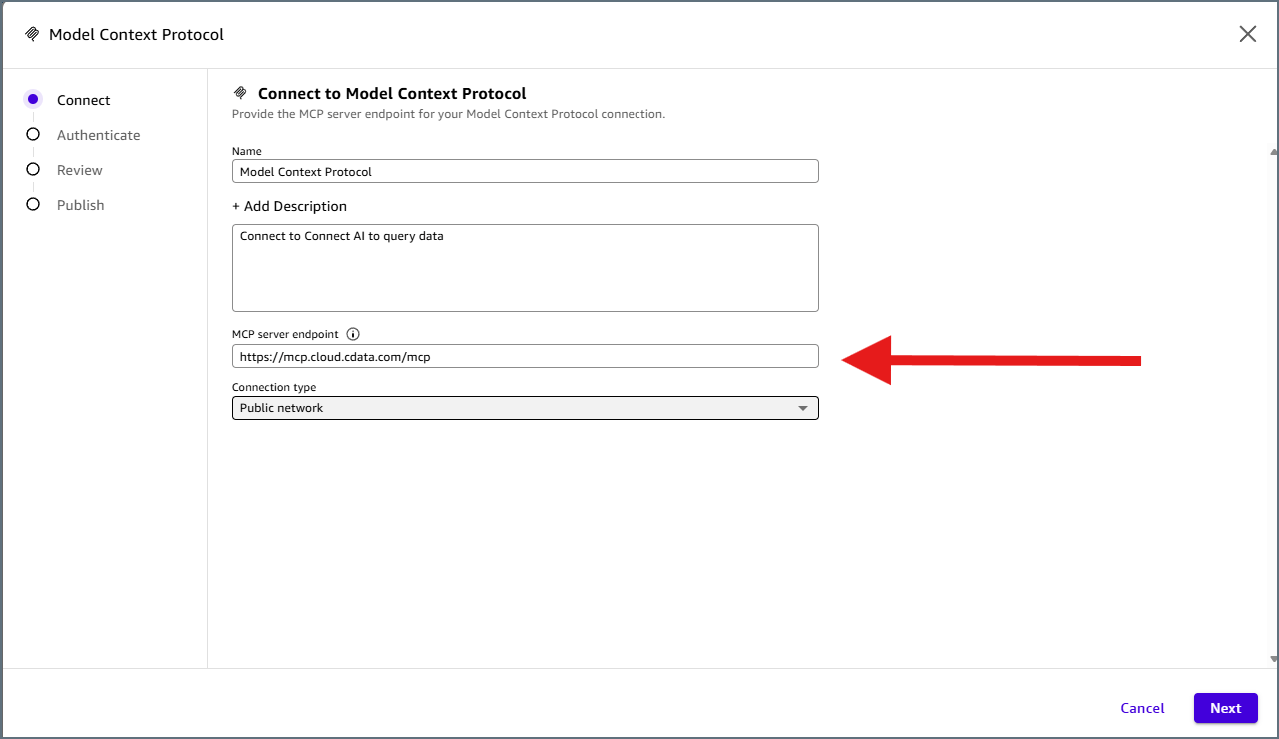 **Next** をクリックします。
**Custom user-based OAuth App** を選択します。
**Next** をクリックします。
**Custom user-based OAuth App** を選択します。
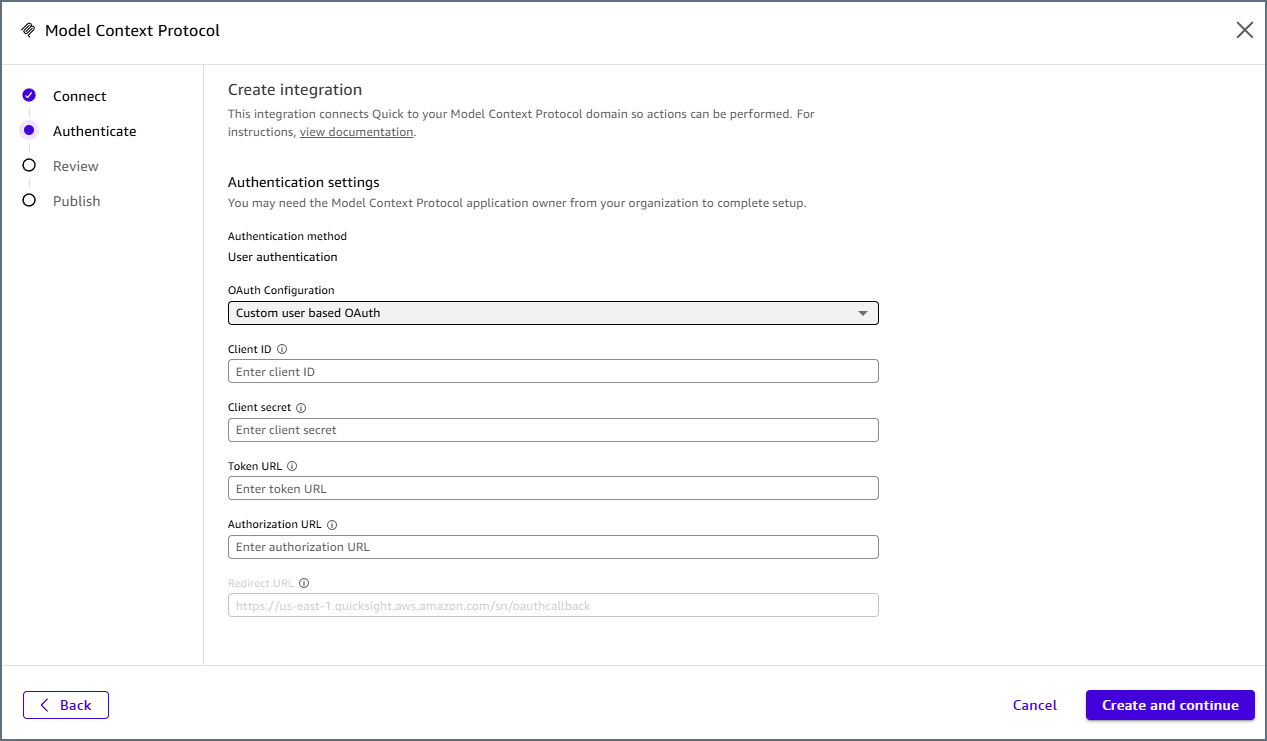 Amazon Quick に表示される **redirect URL** をコピーします。形式は次のとおりです:
```
https://{region}.quicksight.aws.amazon.com/sn/oauthcallback
```
この URL は、次のセクションで OAuth アプリを作成する際に入力します。Client ID と Client Secret を入力するためにこの画面に戻るので、画面は開いたままにしておきます。
## Connect AI で OAuth アプリを作成する
Amazon Quick は OAuth 2.0 を使用して、Connect AI MCP サーバーに対してユーザーを認証します。これには、Connect AI アカウントにユーザーベースの OAuth アプリケーションが必要です。
Connect AI の右上隅にある歯車アイコンをクリックして **Settings** を開きます。
**OAuth Apps** タブに移動し、**+ Create App** をクリックします。**Create OAuth App** ダイアログが表示されます。
以下の設定を入力します:
* **Name**—わかりやすい名前(例:*AmazonQuickOAuth*)を入力します。
* **Application Type**—**Web Application** を選択します。
* **Callback URL**—Amazon Quick からコピーしたリダイレクト URL(例: *[https://us-east-1.quicksight.aws.amazon.com/sn/oauthcallback](https://us-east-1.quicksight.aws.amazon.com/sn/oauthcallback)* )を入力します。
Amazon Quick に表示される **redirect URL** をコピーします。形式は次のとおりです:
```
https://{region}.quicksight.aws.amazon.com/sn/oauthcallback
```
この URL は、次のセクションで OAuth アプリを作成する際に入力します。Client ID と Client Secret を入力するためにこの画面に戻るので、画面は開いたままにしておきます。
## Connect AI で OAuth アプリを作成する
Amazon Quick は OAuth 2.0 を使用して、Connect AI MCP サーバーに対してユーザーを認証します。これには、Connect AI アカウントにユーザーベースの OAuth アプリケーションが必要です。
Connect AI の右上隅にある歯車アイコンをクリックして **Settings** を開きます。
**OAuth Apps** タブに移動し、**+ Create App** をクリックします。**Create OAuth App** ダイアログが表示されます。
以下の設定を入力します:
* **Name**—わかりやすい名前(例:*AmazonQuickOAuth*)を入力します。
* **Application Type**—**Web Application** を選択します。
* **Callback URL**—Amazon Quick からコピーしたリダイレクト URL(例: *[https://us-east-1.quicksight.aws.amazon.com/sn/oauthcallback](https://us-east-1.quicksight.aws.amazon.com/sn/oauthcallback)* )を入力します。
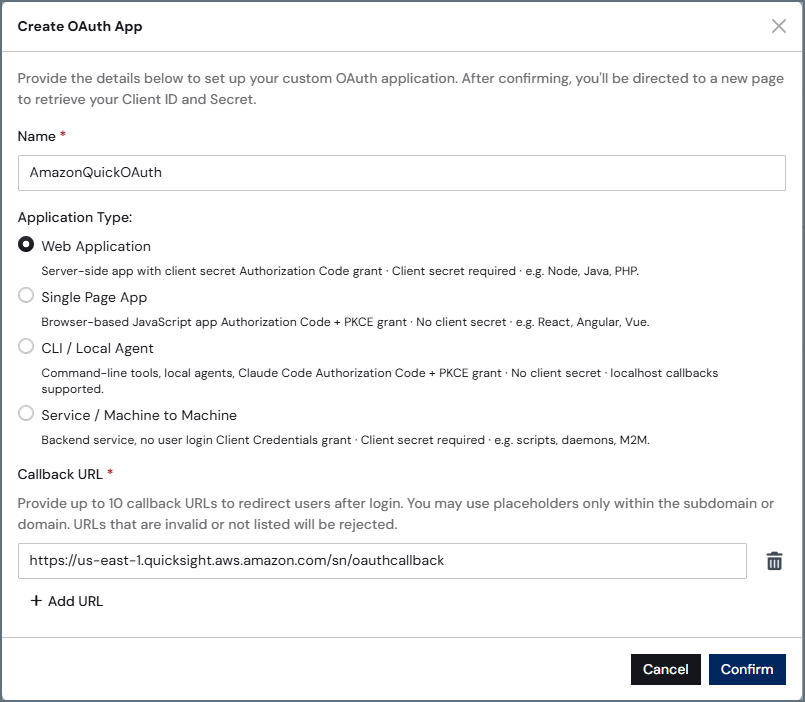 **Confirm** をクリックします。Connect AI が **Client ID** と **Client Secret** を生成します。
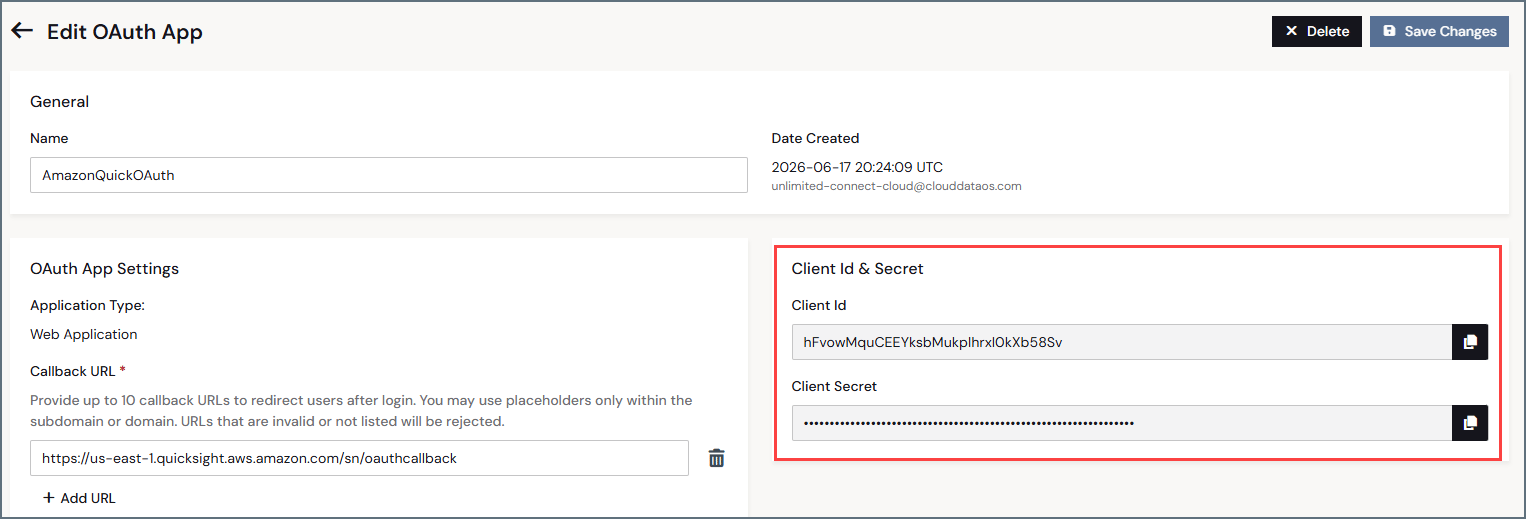 **Client ID** と **Client Secret** の両方をコピーします。次のセクションで必要になります。
## Amazon Quick でコネクタを完成させる
Amazon Quick のコネクタセットアップに戻り、以下の設定を入力します:
* **Client ID** および **Client Secret**—前のセクションで作成した OAuth アプリケーションから取得します。
* **Token URL**—*[https://cloud-login.cdata.com/oauth/token](https://cloud-login.cdata.com/oauth/token)* を入力します。
* **Authorization URL**—*[https://cloud-login.cdata.com/authorize](https://cloud-login.cdata.com/authorize)* を入力します。
**Client ID** と **Client Secret** の両方をコピーします。次のセクションで必要になります。
## Amazon Quick でコネクタを完成させる
Amazon Quick のコネクタセットアップに戻り、以下の設定を入力します:
* **Client ID** および **Client Secret**—前のセクションで作成した OAuth アプリケーションから取得します。
* **Token URL**—*[https://cloud-login.cdata.com/oauth/token](https://cloud-login.cdata.com/oauth/token)* を入力します。
* **Authorization URL**—*[https://cloud-login.cdata.com/authorize](https://cloud-login.cdata.com/authorize)* を入力します。
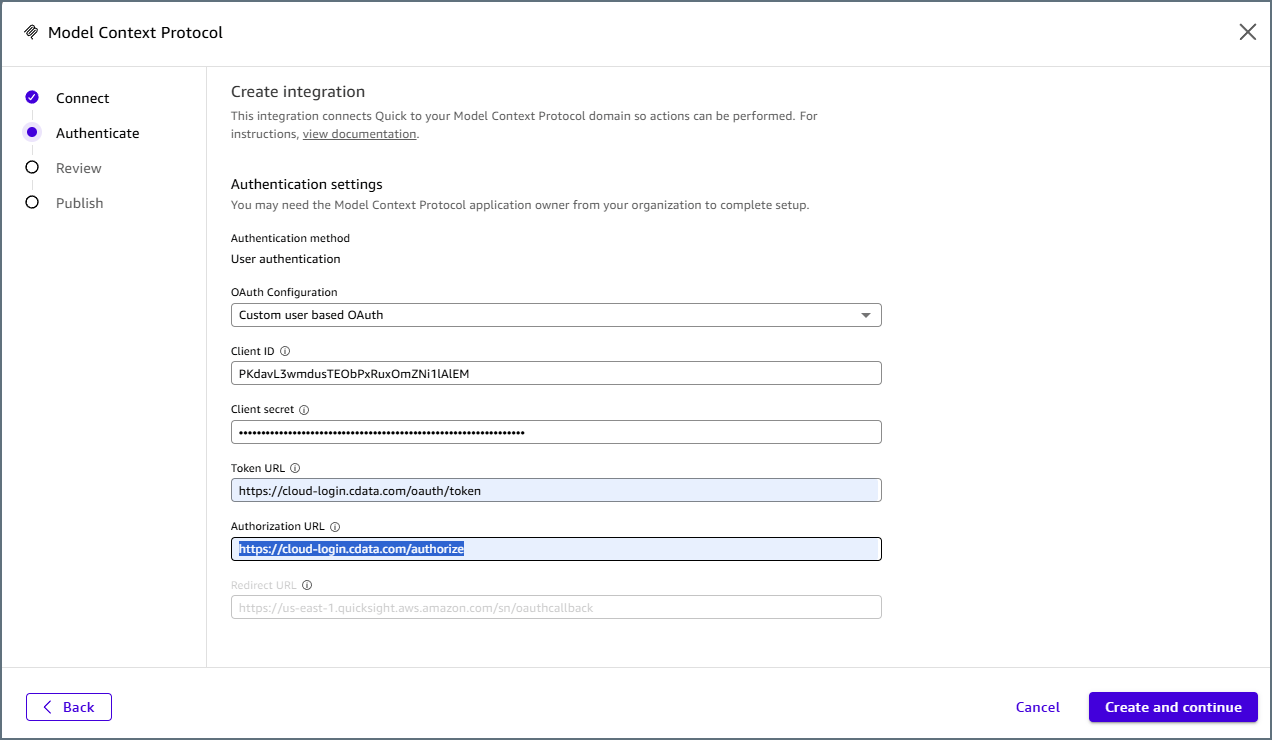 **Create and Continue** をクリックします。ログイン画面が表示されます。サインインを完了します。
コネクタを公開します。
## エージェントでコネクタを使用する
コネクタを公開すると、任意の Amazon Quick エージェントに追加し、そのツールを呼び出してクエリを実行できます。
**Create and Continue** をクリックします。ログイン画面が表示されます。サインインを完了します。
コネクタを公開します。
## エージェントでコネクタを使用する
コネクタを公開すると、任意の Amazon Quick エージェントに追加し、そのツールを呼び出してクエリを実行できます。
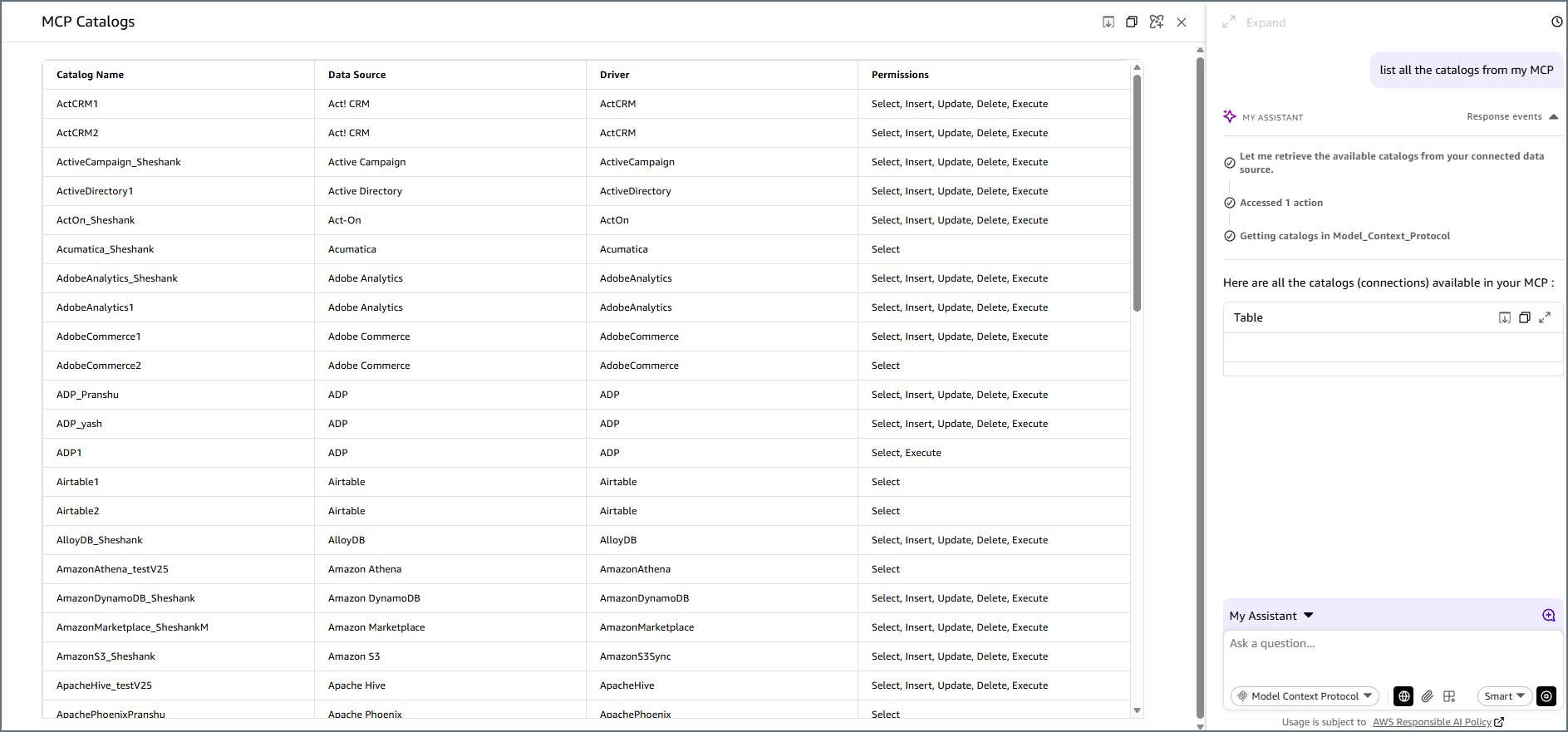
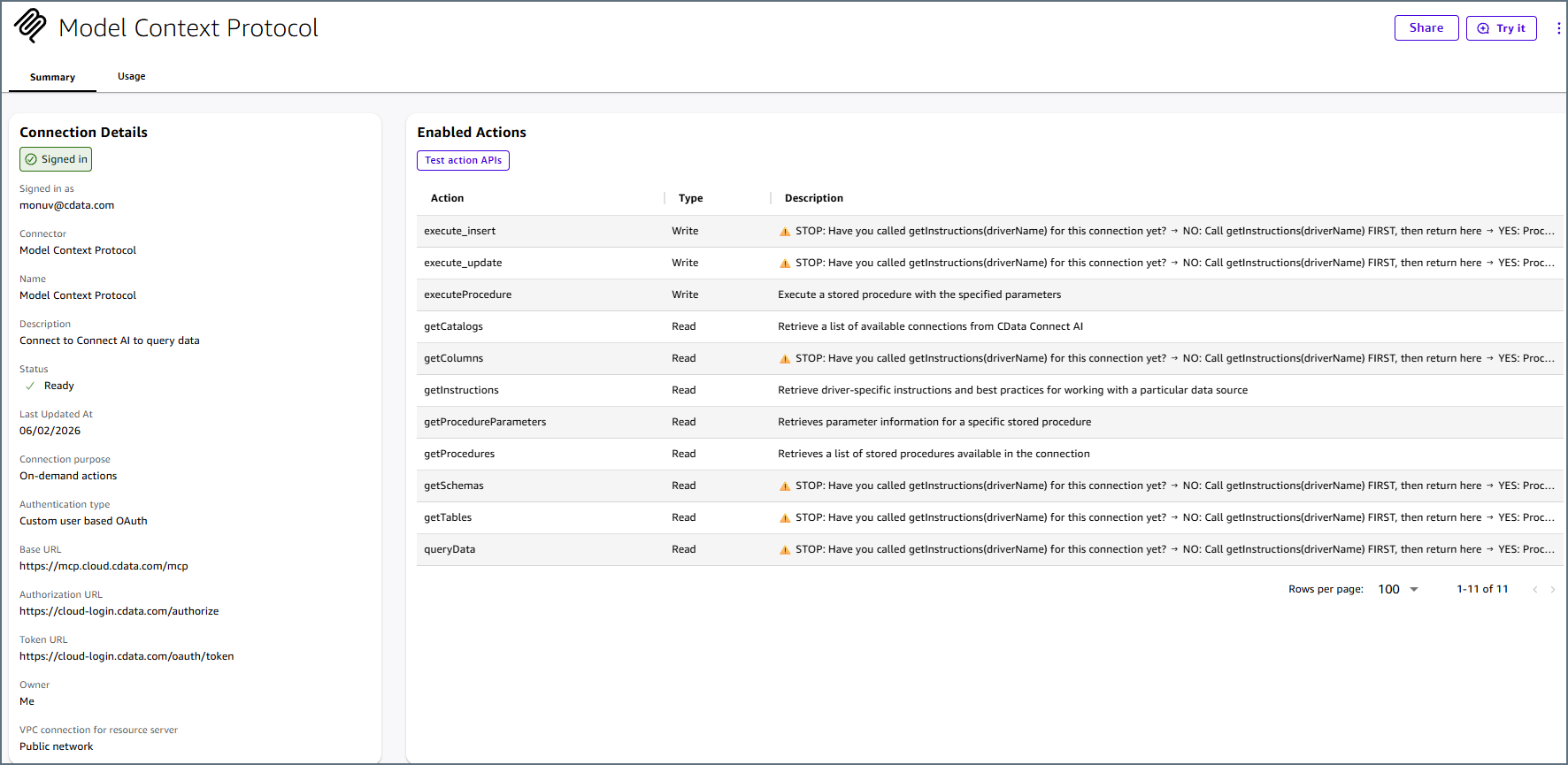 質問を投げかけてコネクタをテストします: