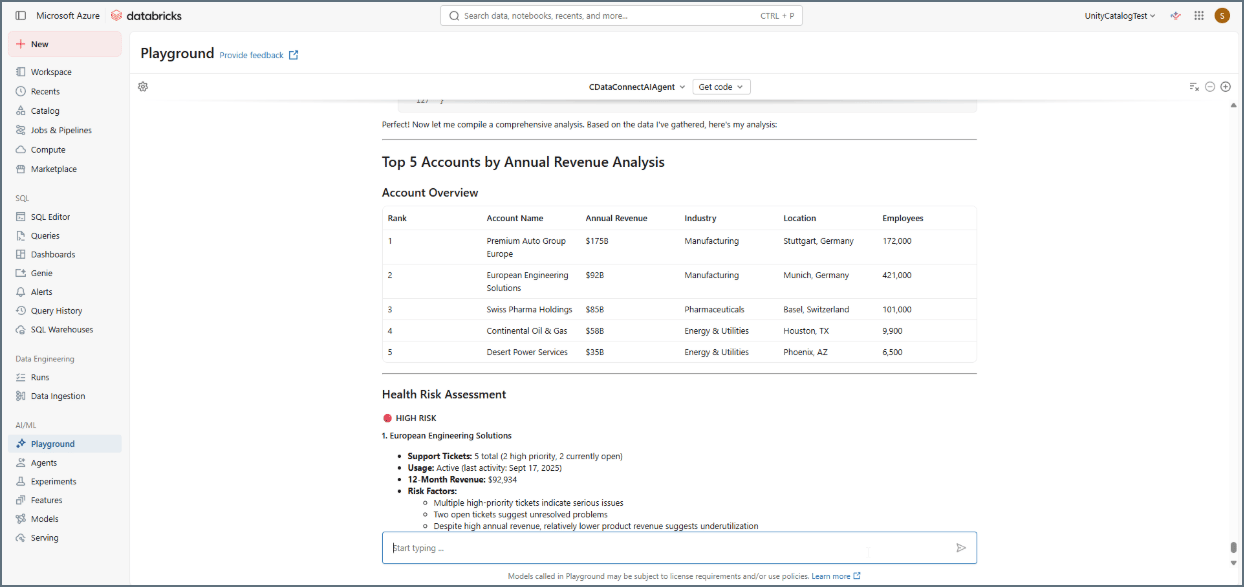
> ## Documentation Index
> Fetch the complete documentation index at: https://docs.cloud.cdata.com/llms.txt
> Use this file to discover all available pages before exploring further.
# Agent Bricks
> Connect AI Remote MCP サービスにより、Agent Bricks はリアルタイムでデータを安全に読み取り、操作できます。
## 前提条件
Agent Bricks を Connect AI と連携させる前に、まずデータソースを Connect AI アカウントに接続する必要があります。詳細については、[ソース](/ja/Sources) を参照してください。
## CData Connect AI で OAuth アプリを作成する
Agent Bricks は OAuth 2.0 を使用して、CData Connect AI MCP サーバーに対してユーザーを認証します。これには、CData Connect AI アカウントに OAuth アプリが必要です。
OAuth アプリには Databricks ワークスペースのホストから組み立てるコールバック URL が必要です。以下の手順では、この URL を組み立て、アプリ作成時に入力する方法を説明します。
Connect AI の右上隅にある歯車アイコンをクリックして **Settings** を開きます。
**OAuth Apps** に移動し、**+ Create App** をクリックします。**Create OAuth App** ダイアログが表示されます。
以下の設定を入力します:
* **Name**—わかりやすい名前(例:*AgentBricksOAuth*)を入力します。
* **Application Type**—**Web Application** を選択します。
* **Callback URL**—以下の手順に従ってコールバック URL を作成します。
ブラウザで Databricks ワークスペースを開き、アドレスバーからホスト(`https://` から次の `/` までのすべて)をコピーします。例:`adb-5555555555555555.5.azuredatabricks.net`。(AWS ワークスペースは `dbc-xxxxxxxx-xxxx.cloud.databricks.com`、GCP は `xxxx.gcp.databricks.com` のような形式です。)
そのホストに `/login/oauth/http.html` を追加します。上記の例を使用する場合、**Callback URL** として次の値を入力します: *[https://adb-5555555555555555.5.azuredatabricks.net/login/oauth/http.html](https://adb-5555555555555555.5.azuredatabricks.net/login/oauth/http.html)* 。
この値を Connect AI の OAuth アプリの **Callback URL** フィールドに貼り付けます。
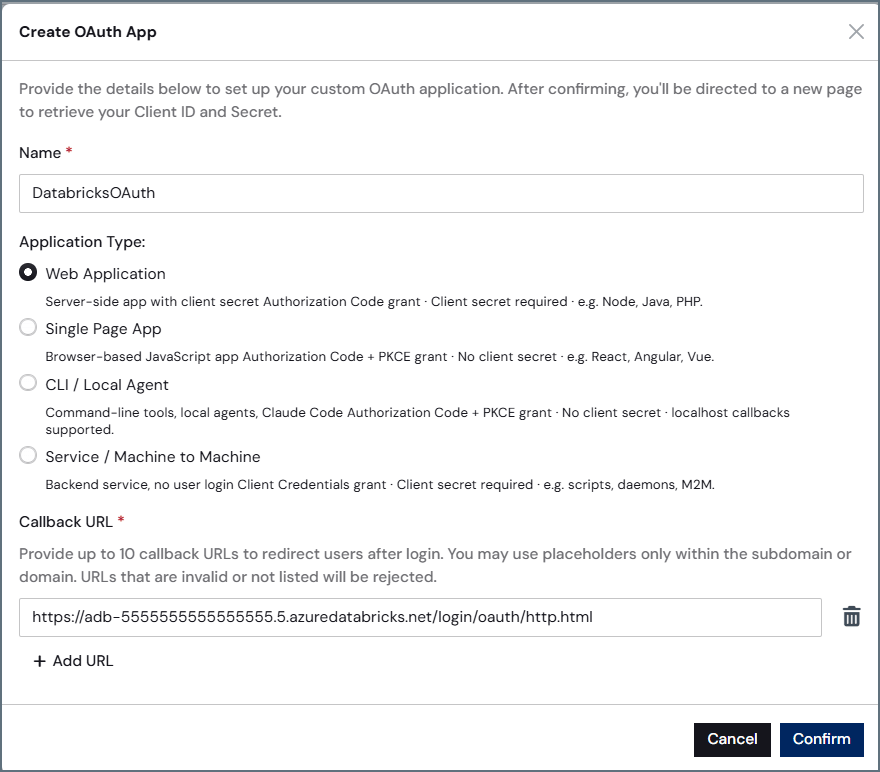 **Confirm** をクリックします。CData Connect AI が OAuth アプリを作成し、クライアントアプリケーション用の **Client ID** と **Client Secret** を生成します。
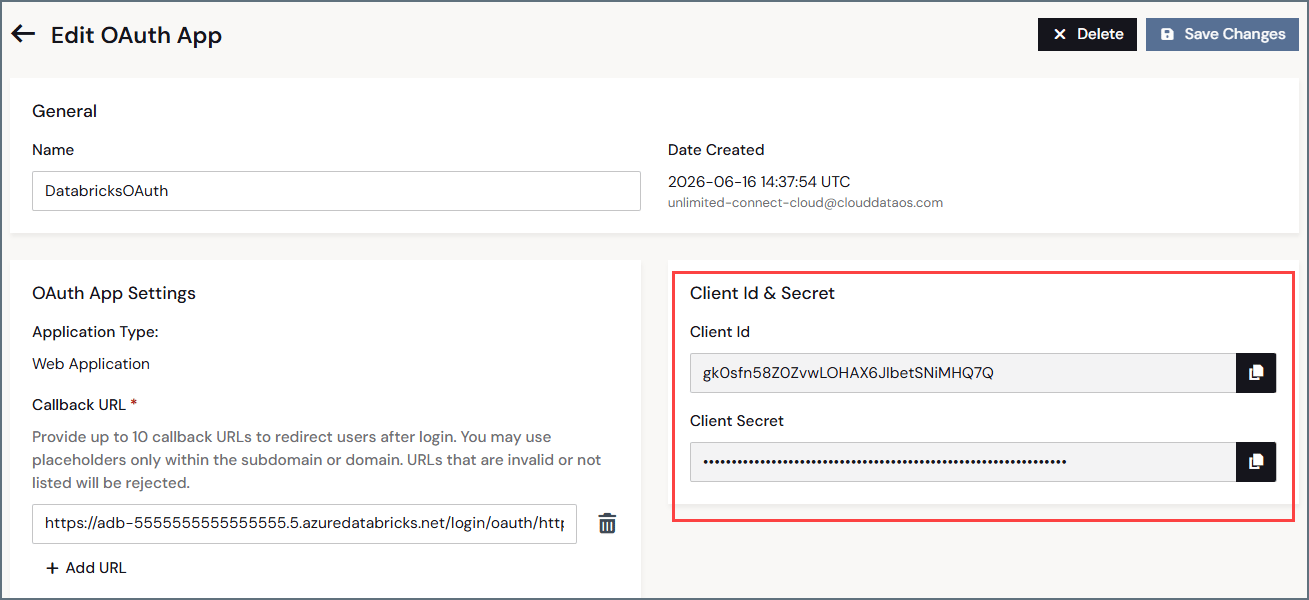 **Client ID** と **Client Secret** の両方をコピーします。次のセクションで必要になります。
## Databricks で MCP サーバーコネクションを作成する
Databricks にログインして **Databricks Marketplace** に移動します。
検索バーに *Connect AI* と入力し、**CData Connect AI: Managed MCP Platform for Enterprise Databricks Agents** をクリックします。
**Client ID** と **Client Secret** の両方をコピーします。次のセクションで必要になります。
## Databricks で MCP サーバーコネクションを作成する
Databricks にログインして **Databricks Marketplace** に移動します。
検索バーに *Connect AI* と入力し、**CData Connect AI: Managed MCP Platform for Enterprise Databricks Agents** をクリックします。
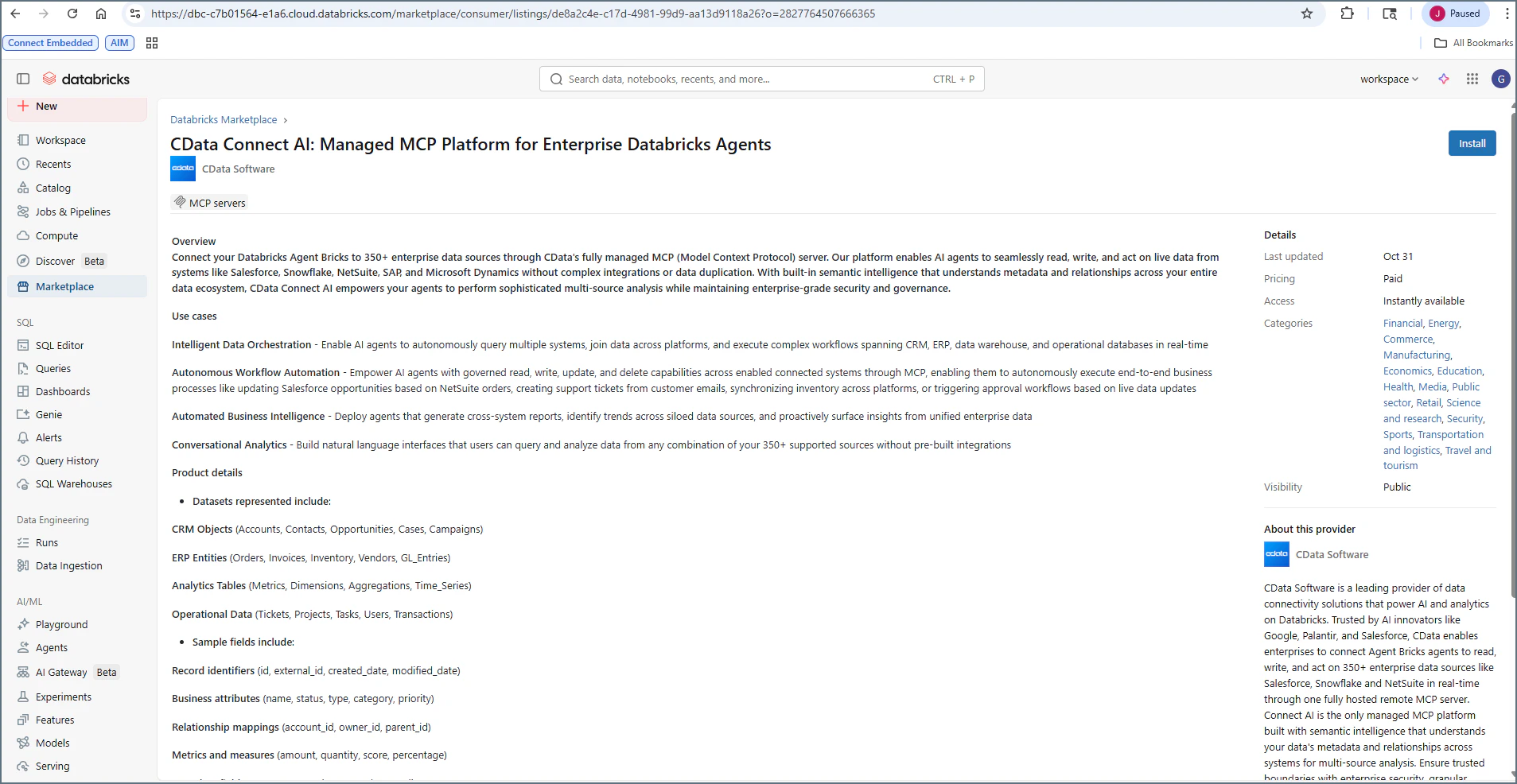 **Install** をクリックします。ダイアログが表示されます。
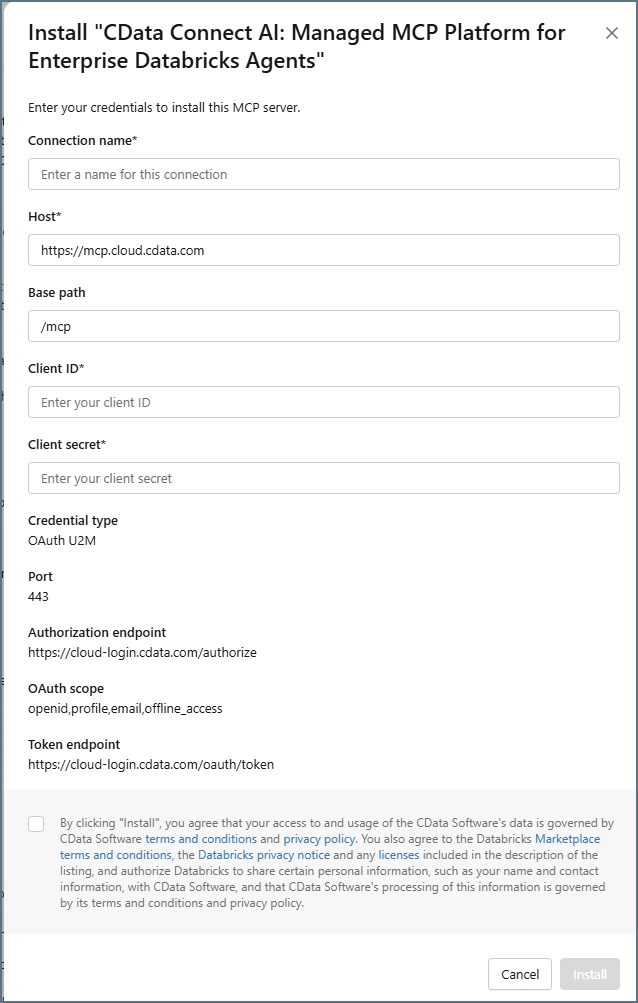 アプリの **Connection name**(例:**QueryMCP**)を入力します。
**Host** と **Base path** は事前に入力されています。
前のセクションで OAuth アプリからコピーした **Client ID** と **Client Secret** を入力します。
利用規約に同意するチェックボックスを選択し、**Install** をクリックします。
## Databricks でエージェントを作成する
**Agents** タブで **Create Agent** をクリックします。
**Supervisor Agent** を選択します。
**Create Supervisor Agent** ダイアログで、以下の情報を入力します:
* **Name**—エージェントの名前を入力します。
* **Description**—エージェントの説明を入力します。
* **Configure Agents**:
* **Type**—**External MCP Server** を選択します。
* **Unity Catalog connection**—前の手順で作成した MCP コネクションを選択します。
* **Describe the content**—MCP コネクションの説明を入力します。
アプリの **Connection name**(例:**QueryMCP**)を入力します。
**Host** と **Base path** は事前に入力されています。
前のセクションで OAuth アプリからコピーした **Client ID** と **Client Secret** を入力します。
利用規約に同意するチェックボックスを選択し、**Install** をクリックします。
## Databricks でエージェントを作成する
**Agents** タブで **Create Agent** をクリックします。
**Supervisor Agent** を選択します。
**Create Supervisor Agent** ダイアログで、以下の情報を入力します:
* **Name**—エージェントの名前を入力します。
* **Description**—エージェントの説明を入力します。
* **Configure Agents**:
* **Type**—**External MCP Server** を選択します。
* **Unity Catalog connection**—前の手順で作成した MCP コネクションを選択します。
* **Describe the content**—MCP コネクションの説明を入力します。
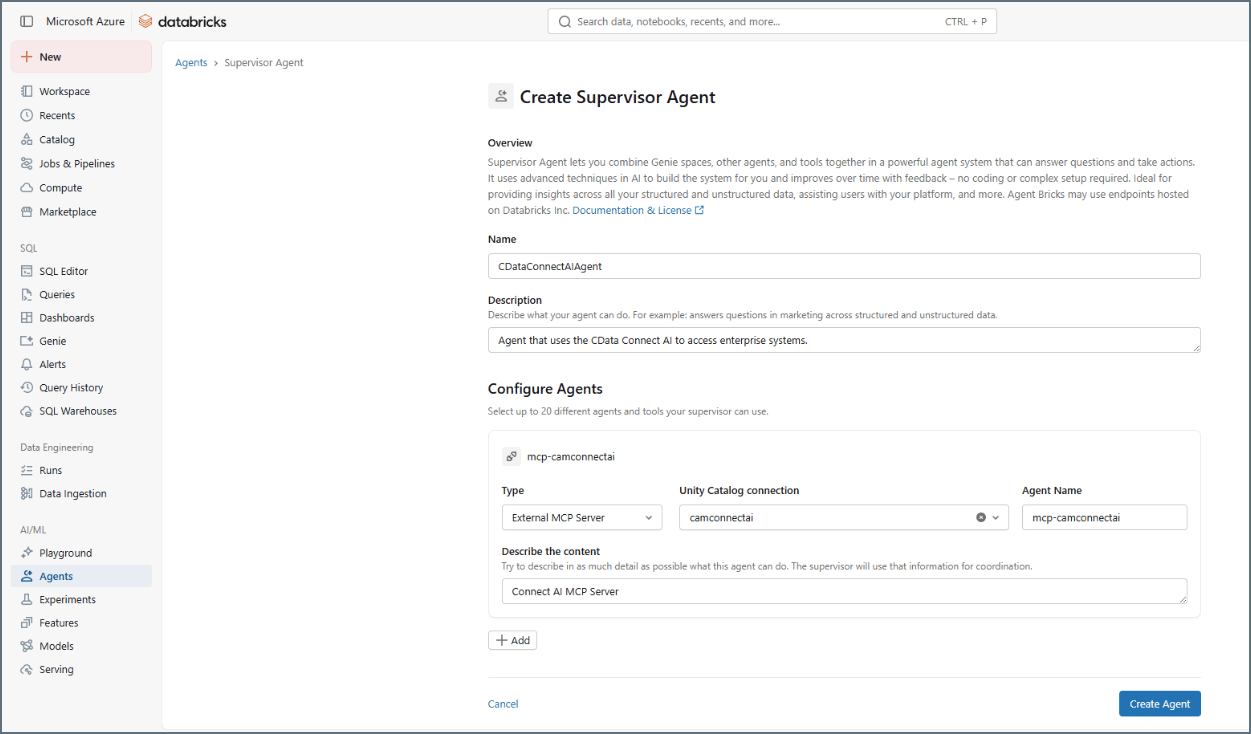 **Create Agent** をクリックします。
## エージェントをテストする
エージェントのページで **Open in Playground** をクリックします。
**Create Agent** をクリックします。
## エージェントをテストする
エージェントのページで **Open in Playground** をクリックします。
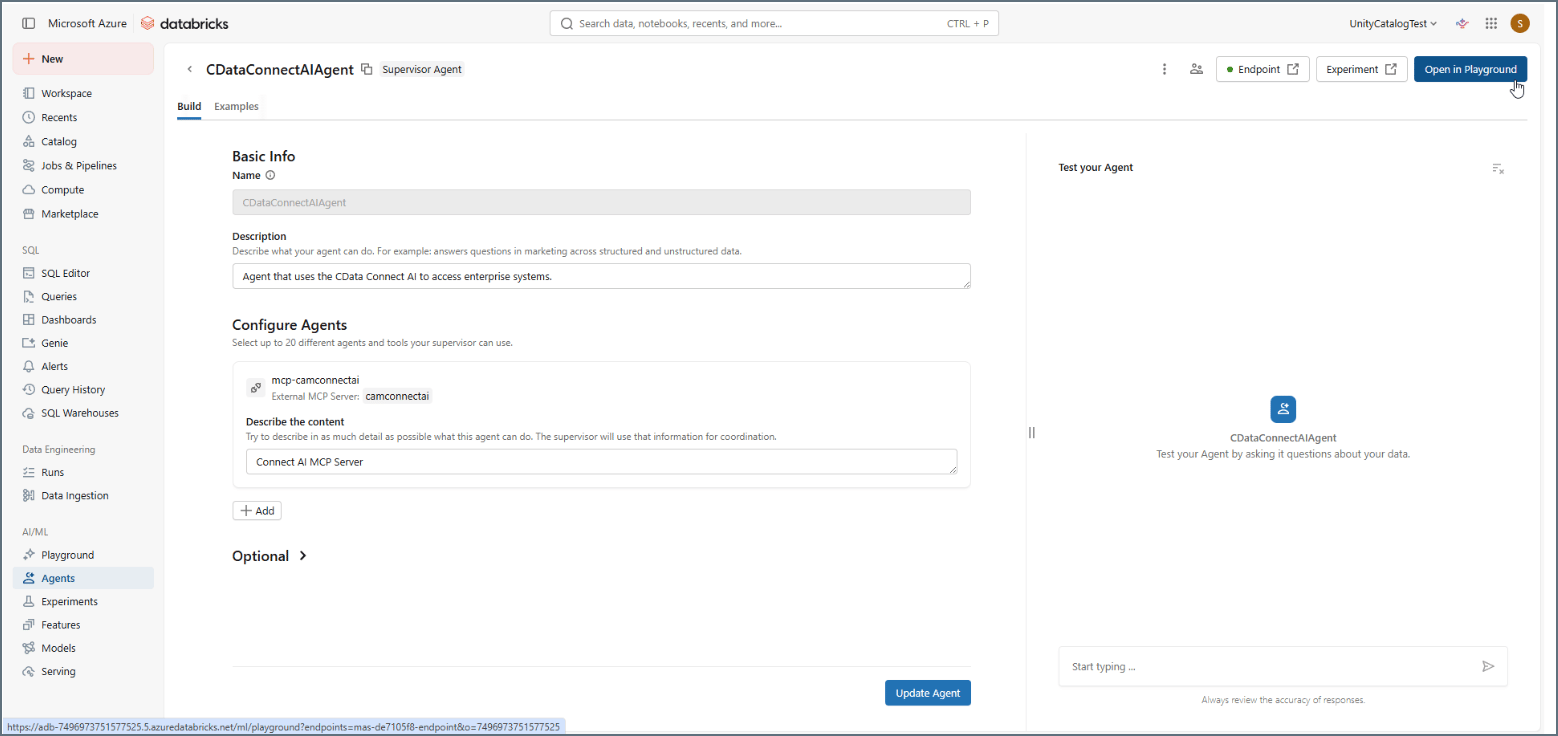 これで、Supervisor Agent を介して Connect AI MCP サーバー経由で接続されたデータをクエリできるようになりました。