> ## Documentation Index
> Fetch the complete documentation index at: https://docs.cloud.cdata.com/llms.txt
> Use this file to discover all available pages before exploring further.
# ADO.NET
> このページでは、Connect AI 向け Microsoft ADO.NET データプロバイダーを使用するために必要な手順を説明します。
## 前提条件
ADO.NET を Connect AI と連携させる前に、まずデータソースを Connect AI アカウントに接続する必要があります。詳細については、[ソース](/ja/Sources) を参照してください。
## プロバイダーのインストール
以下の手順に従ってプロバイダーをダウンロードしてインストールします。
ADO.NET セットアップファイルを[ダウンロード](https://www.cdata.com/download/getfile.aspx?file=free/LFRK-A/setup.exe\&name=ADO.NET%20Provider%20for%20CData%20Connect\&tag=Download-ado)して実行します。
インストーラーは Visual Studio などの ADO.NET をサポートするソフトウェアを自動検出できます。インストーラーで設定するオプションを選択します。
インストール完了後、インストール時に選択したソフトウェアで ADO.NET プロバイダーが利用可能になります。
## Connect AI への接続
Connect AI は OAuth を使用して ADO.NET プロバイダーとアカウント間の接続を確立します。以下の手順は、Visual Studio 2022 での ADO.NET プロバイダーの設定例です。
Visual Studio で **Tools** > **Connect to Database** をクリックします。
データソースとして **CData Connect Data Source** を選択します。
**Data Provider** ドロップダウンメニューで **ADO.NET Provider for CData Connect 2021** を選択し、**Continue** をクリックします。
**Add Connection** ウィンドウが表示されます。**Auth Scheme** フィールドで **OAuth** を選択します。その他のフィールドは入力しないでください。
**Test Connection** をクリックします。
* すでにログイン済みの場合は、成功メッセージが表示されます。
* ログインしていない場合は、Connect AI のサインインウィンドウが Web ブラウザーで開きます。サインインして Visual Studio に戻ります。
成功メッセージで **OK** をクリックし、**Add Connection** ウィンドウでも **OK** をクリックします。
接続が **Server Explorer** ペインの **Data Connections** セクションに表示されます。
## ワークスペースへの接続
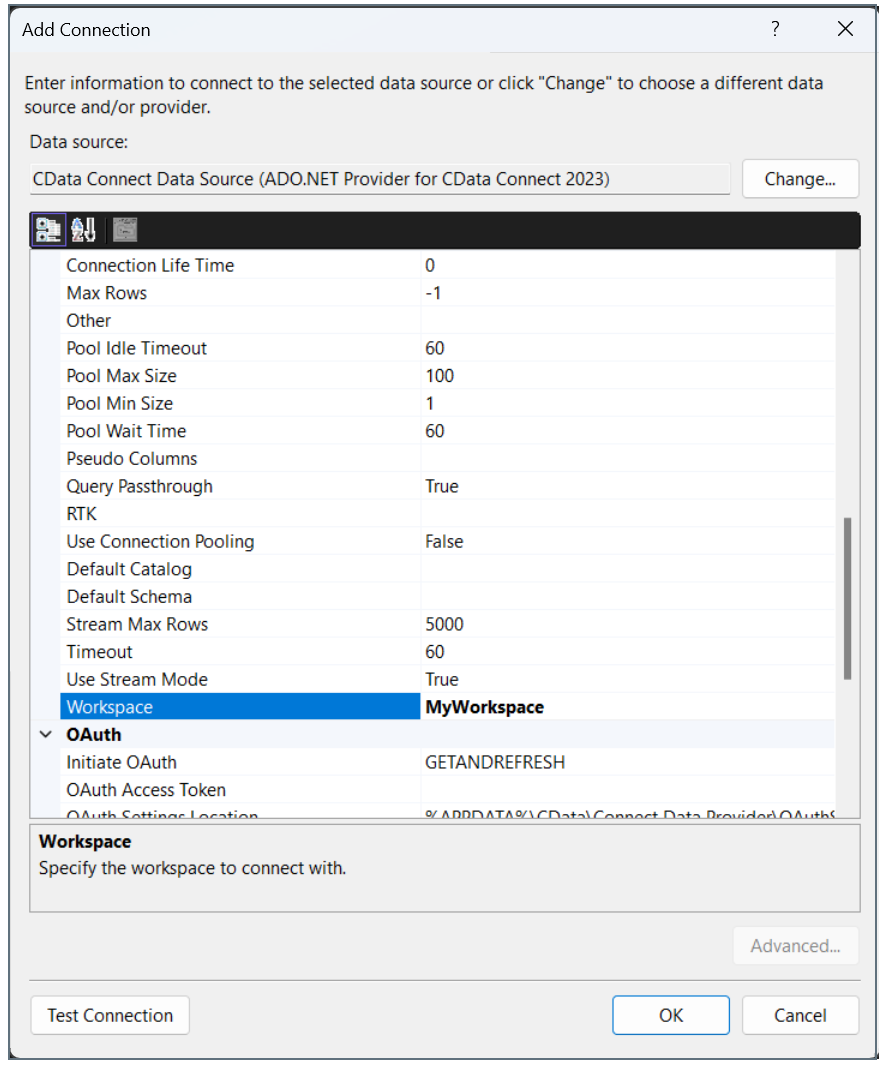
ADO クライアントを特定の[ワークスペース](/ja/Workspaces)に接続するには、**Add Connection** ウィンドウの **Workspace** フィールドにワークスペース名を指定します。
 ## 詳細について
Connect AI 向け ADO.NET プロバイダーの使用方法の詳細については、[こちら](https://cdn.cdata.com/help/LFM/ado/default.htm)をクリックしてください。
## 詳細について
Connect AI 向け ADO.NET プロバイダーの使用方法の詳細については、[こちら](https://cdn.cdata.com/help/LFM/ado/default.htm)をクリックしてください。